

Olá administrador VMware vsphere de plantão!
Hoje iremos configurar o update manager para realizar um upgrade de ESXi de forma automática. Muito administrador por aí não usa este recurso tão poderoso e prático, ou por não saber que existe tal função ou por ter um sentimento de segurança de executar de forma manual o upgrade, acompanhar todo o processo.
Vamos deixar de papo!! Vamos lá baby!
CENÁRIO
- Um vSphere ESXi 6.0
- Um vSphere ESXi 6. 5Up1
- Um Vcenter 6.5 UP2
- Um Update Manager 6.5 UP2

Importando imagem ESXi
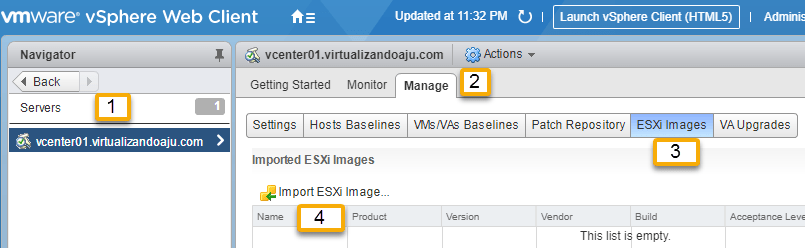
Vamos iniciar importando a imagem do ESXi apropriado. No meu caso tenho uma ISO do ESXo 6.5UP1. Sigas os passos da imagem abaixo importar uma imagem ESXi.
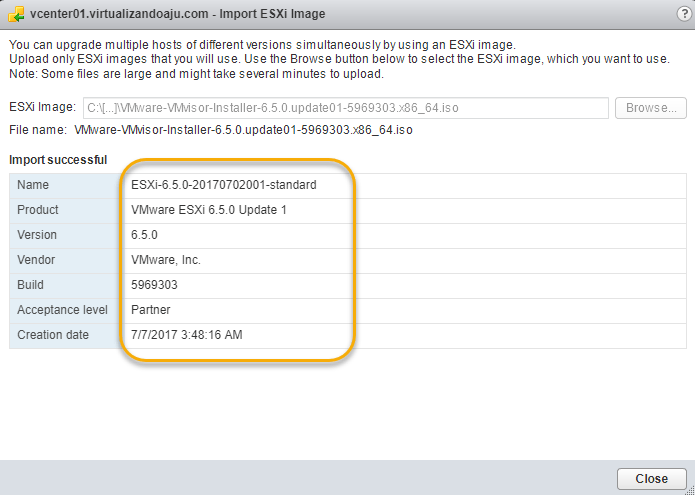
Selecione a ISO. Uma vez selecionada, o processo de upload será iniciado.
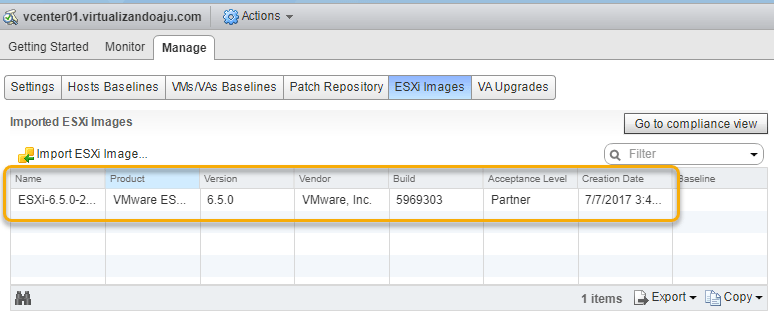
Após termino do Upload, você pode ver os detalhes e a imagem no repositório.
Criando Baseline
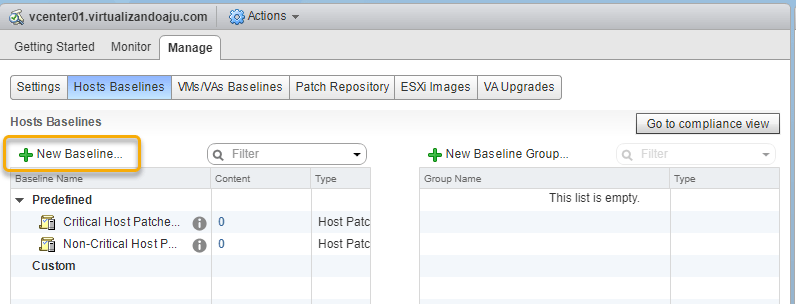
Vamos criar um baseline da imagem que importamos para usar quando necessário. Navegue até a guia Host Baselines e selecione New Baseline conform exemplo da imagem abaixo.
Digite o nome do baseline e crie uma descrição apropriada. Escolha a opção Upgrade Host.

Selecione a imagem do ESXi carregada para atualizar.

Verifique o resumo.

Verifique o baseline criado.

Baseline criado. Próximo passo será Anexar o baseline a um cluster cluster ou host standalone.
Attach Baseline
Temos um cluster ESXi 6.0. Iremos realizar o upgrade do ESXi de IP 192.168.230.20.
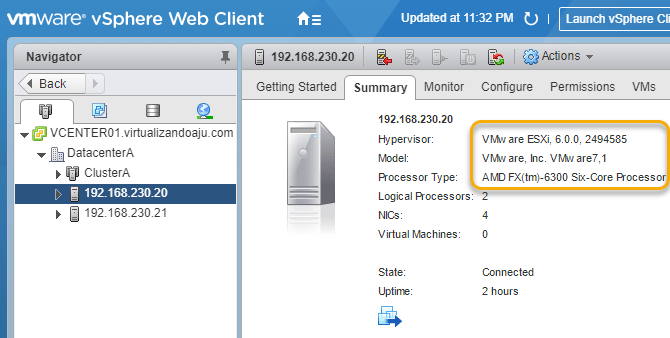
Antes de começar.
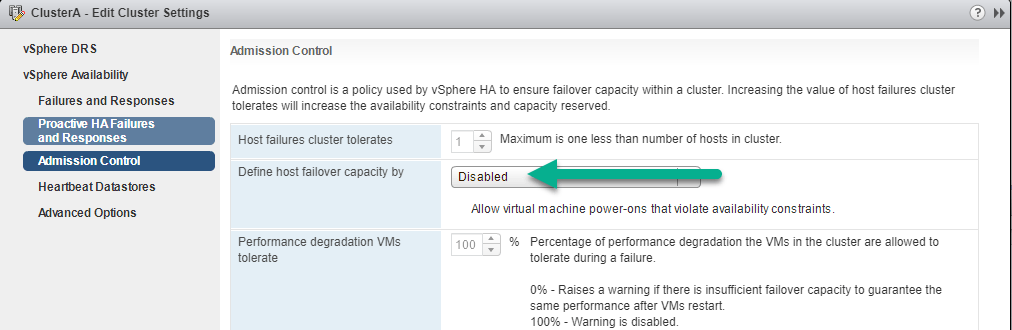
- Desabilite o admin control do cluster HA caso você tenha ativado.Ao final do upgrade ative-o novamente.
- Coloque o host em modo manutenção.
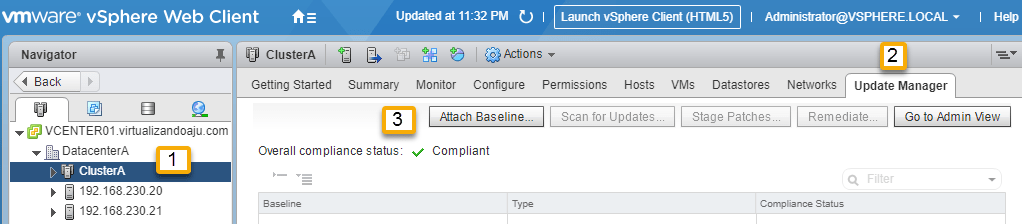
Começando o procedimento de upgrade. Em nosso caso selecione o cluster e siga as etapas da imagem abaixo.
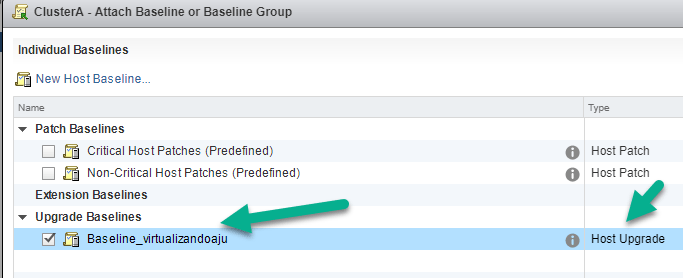
Escolha Baseline_virtualizandoaju e clique em OK.
Remediate
Em nossa última etapa, executaremos o processo Remediate. Clique no botão Remediate para começar.
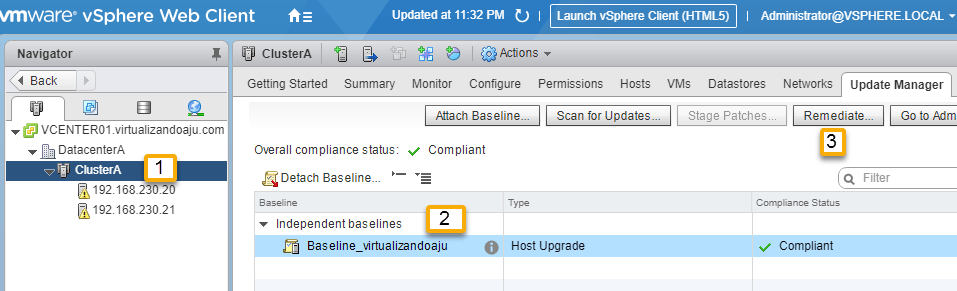
Selecione o baseline_virtualizandoaju para remediar. Clique em Avançar.
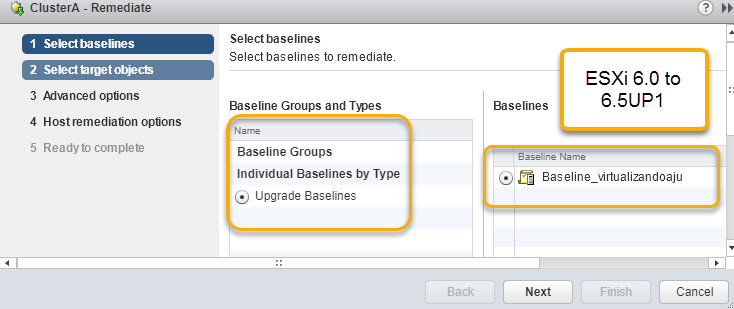
Selecione o host.

Aceite os termos.

Iremos executar o upgrade de imediado. Clique em avançar.

Em seguida, especifique as opções do modo de manutenção. A primeira opção será determinar o que você deseja fazer com as máquinas quando o host entrar no modo de manutenção. Queremos fazer isso sem o tempo de inatividade vm, então deixaremos o estado de energia da VM em Não alterar o estado de energia da VM. Opções para desabilitar mídia removível e tentar novamente o modo de manutenção também podem ser alteradas.
Cliqe em next.
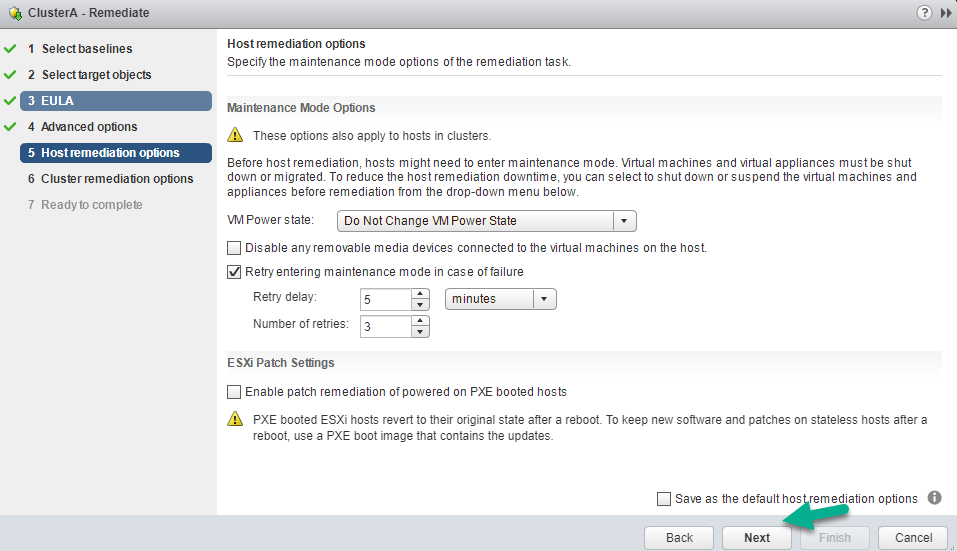
Selecione as opções de cluster pertinentes que você gostaria de aplicar durante a remediação. Para hosts em um cluster, o processo de correção é executado sequencialmente por padrão. Se você gostaria de executar a remediação em paralelo, indique isso durante esta etapa.

Verifique o resumo e clique em remediation. Se preferir antes, clique em pre-check remediation.
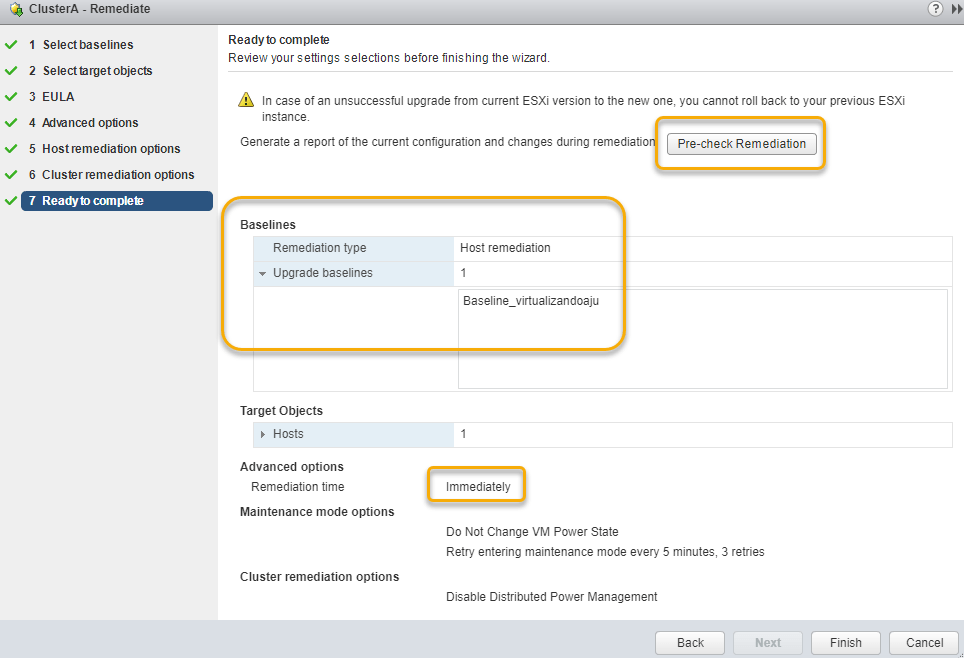
Acompanhando upgrade.

Acompanhando upgrade.
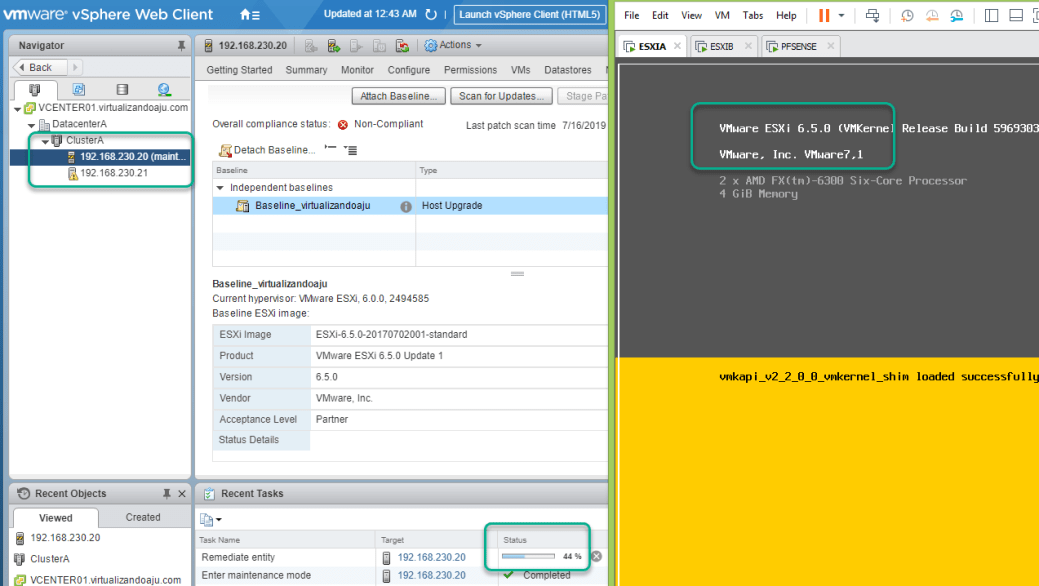
Upgrade concluído. Verificando versão do ESXi.

CONCLUSÃO
USE O UPDATE MANAGER! Imagine um cluster com 50 hosts, imaginou? Pois é. A VMware recomenda que o update manager seja utilizado para realizar upgrade de ESXi. Maneira muita prática e rápida! Eu uso! A VMware espera que você use também :).
Até a próxima galera!
“Em tempo de paz convém ao homem serenidade e humildade; mas quando estoura a guerra deve agir como um tigre!”

 virtualization-warrior