

Neste artigo, que faz parte da Parte 6 da série “VCF 9”, vamos explorar um dos serviços fundamentais do vSphere Supervisor: o vSphere Kubernetes Service (VKS).
O VKS permite aos administradores implantar, gerenciar e controlar o ciclo de vida de clusters Kubernetes em escala, de forma simples e eficiente, atendendo equipes de desenvolvimento e plataforma. Ele pode ser consumido diretamente pelo vCenter Server (cenários de TI mais “single-tenant”) e também via VCF Automation, ideal para organizações que exigem multilocação (multi-tenancy) mais forte — incluindo provedores de serviços em nuvem.
Nesta Parte 6, o foco será preparar a primeira camada do Supervisor, deixando o ambiente pronto para o que vem depois: habilitar e consumir o VKS com consistência, governança e padrão operacional. A ideia é que, ao longo da série, a gente aproveite tudo o que o Supervisor oferece (Namespaces, Storage Policies, VM Classes/VM Service, serviços do Supervisor, redes e demais recursos), criando uma base sólida para evoluir o uso do Kubernetes no VCF de forma segura e escalável.
REQUISITOS
- Baixar o manifesto de implantação do LCI gratuitamente no Portal de Suporte da Broadcom (BSP) , navegando até Meus Downloads -> Downloads Gratuitos -> Serviços do vSphere Supervisor -> Interface de Consumo Local (link direto )

CONFIGURAÇÃO
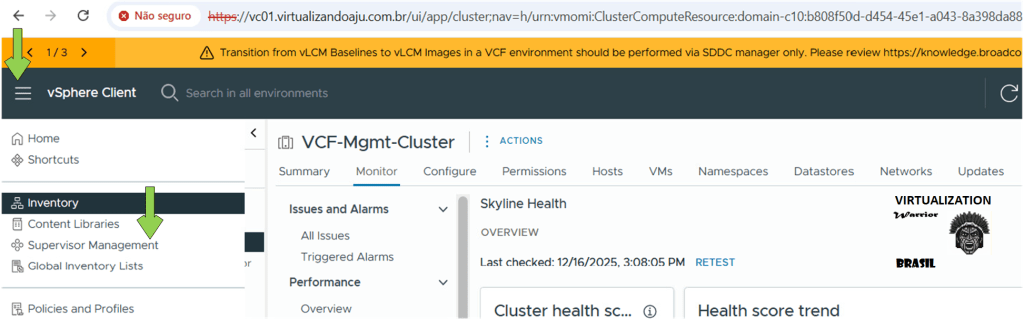
Etapa 1 – Acesse o vSphere Client (vCenter do ambiente VCF).
No menu lateral, clique em Inventory.
Na árvore do inventário, selecione o cluster onde você fará a configuração do VKS — no meu caso, o VCF-Mgmt-Cluster.
Confirme que você está na visão do cluster (aba Summary/Monitor), pronta para seguir para as configurações relacionadas a Kubernetes/Namespaces nas próximas etapas.
Etapa 2 – Acessar o menu de Services do Supervisor Management
- No vSphere Client, abra Supervisor Management (Workload Platform).
- No painel central, localize as abas: Namespaces | Supervisors | Services | Updates | Content Distribution.
- Clique na aba Services (conforme indicado pela seta na imagem).
Objetivo desta etapa: entrar na área onde você habilita/gerencia os serviços do Supervisor, incluindo o vSphere Kubernetes Service (VKS) (nas próximas etapas).

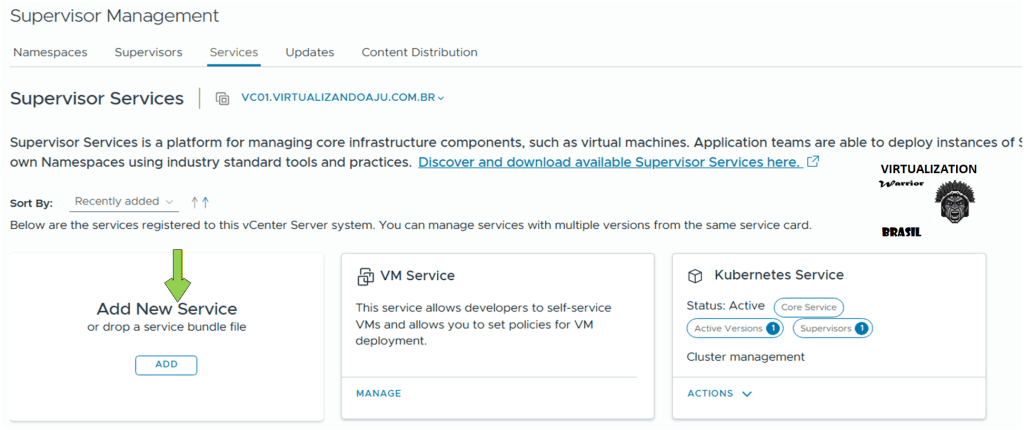
Etapa 3 — Adicionar um novo Supervisor Service
- Ainda na aba Services do Supervisor Management, role a tela até a seção Supervisor Services.
- Localize o card Add New Service.
- Clique em ADD para iniciar a adição de um novo serviço ao vCenter.
Observação importante:
Nesta etapa você irá importar o bundle do serviço (arquivo do Supervisor Service), que posteriormente permitirá habilitar o vSphere Kubernetes Service (VKS) no ambiente VCF.
Etapa 4 — Registrar o Supervisor Service (Upload do bundle)
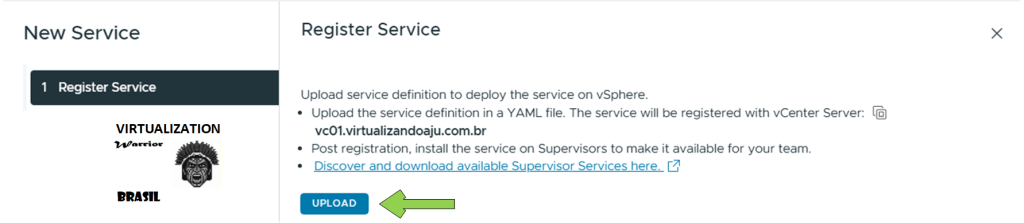
- Após clicar em ADD, será aberta a janela New Service → Register Service.
- Leia as informações apresentadas, que indicam que o serviço será registrado no vCenter Server (
vc01.virtualizandoaju.com.br). - Clique no botão UPLOAD.
- Selecione o arquivo de definição do serviço (YAML do Supervisor Service / VKS) previamente baixado do portal da VMware.
- Aguarde a conclusão do upload e do processo de registro do serviço.
Ponto-chave desta etapa:
Aqui você registra o vSphere Kubernetes Service como um Supervisor Service, tornando-o disponível para instalação nos Supervisors nas próximas etapas.
Etapa 5 — Validar o upload do YAML e concluir o registro do serviço
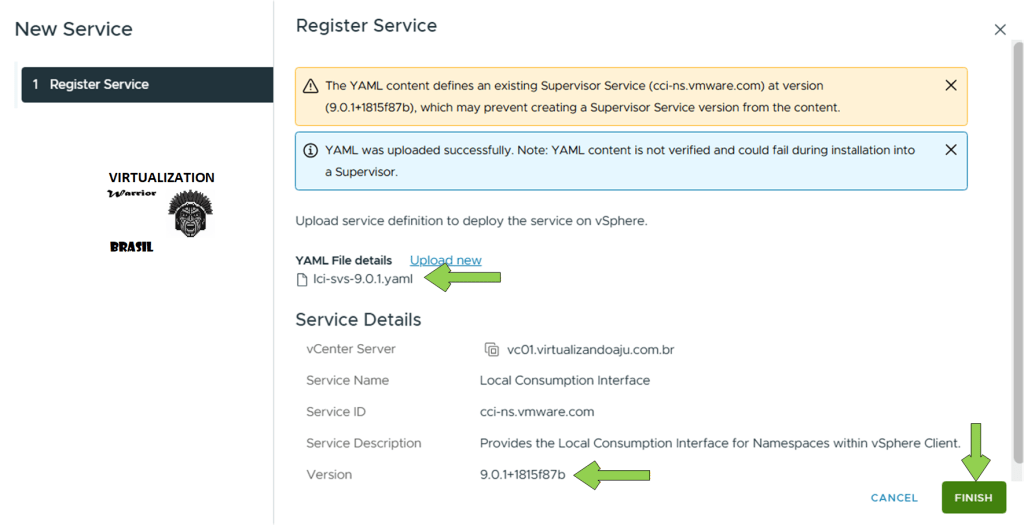
- Após o UPLOAD, verifique as mensagens no topo da janela:
- “YAML was uploaded successfully” (upload concluído com sucesso).
- Pode aparecer um alerta informando que o YAML define um Supervisor Service já existente (ex.:
cci-ns.vmware.com) e a versão (no seu caso, 9.0.1+1815f87b). Isso é normal quando você está adicionando uma versão que já existe/foi registrada anteriormente no vCenter.
- Em YAML File details, confirme o arquivo carregado (ex.:
lci-svs-9.0.1.yaml).- Se precisar trocar o arquivo, use Upload new.
- Em Service Details, valide os campos principais:
- vCenter Server:
vc01.virtualizandoaju.com.br - Service ID e Version (para garantir que é o bundle correto).
- vCenter Server:
- Clique em FINISH para finalizar o Register Service.
Resultado esperado: o Supervisor Service fica registrado e passa a aparecer na lista de Supervisor Services, pronto para ser instalado/ativado no Supervisor nas próximas etapas.

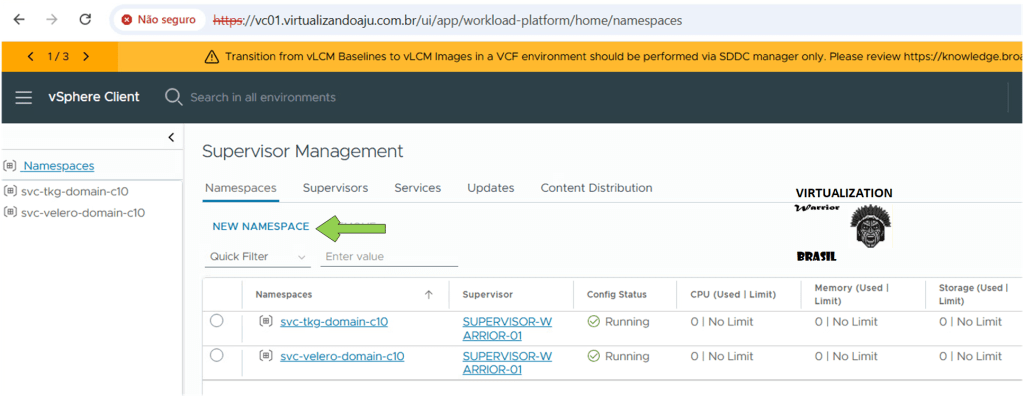
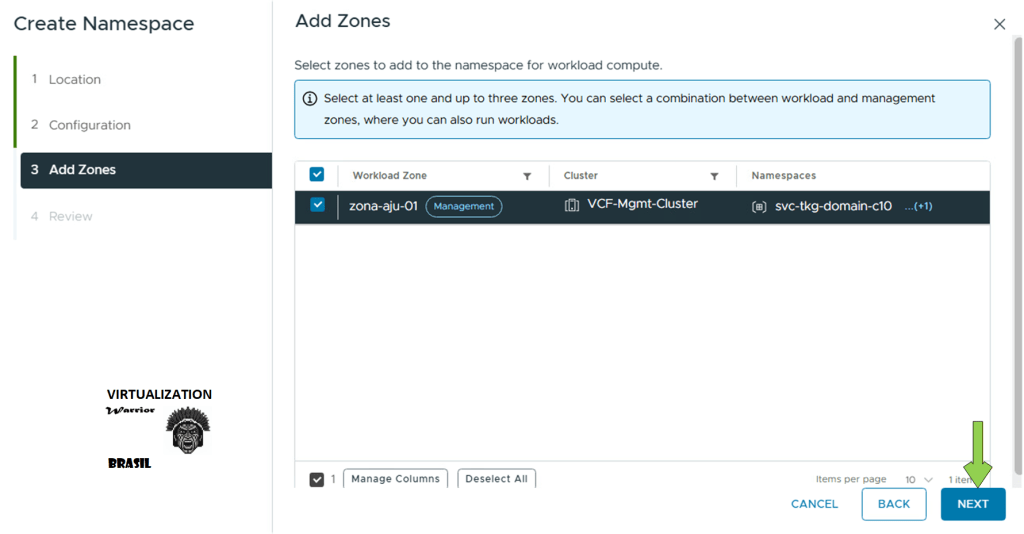
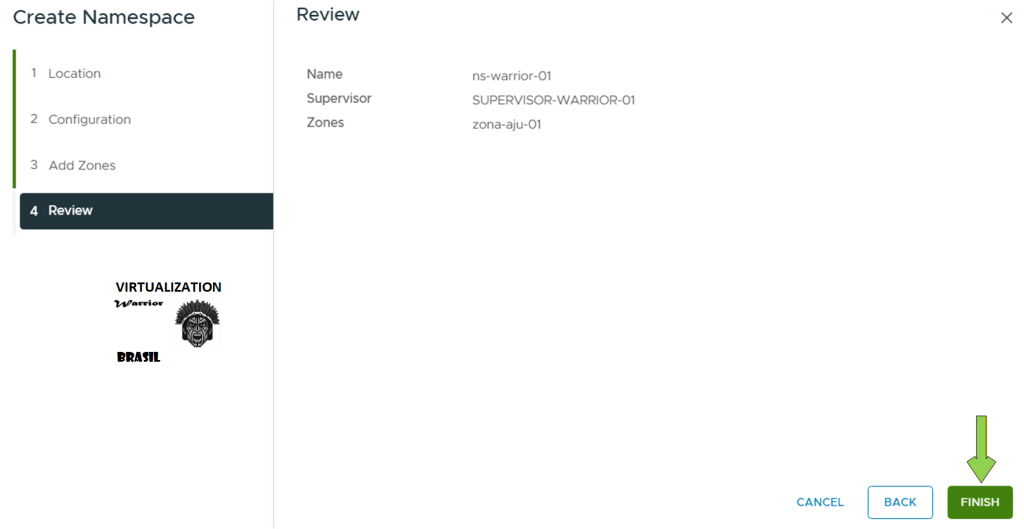
Etapa 6 — Criar um novo Namespace no Supervisor
- Retorne ao menu Supervisor Management.
- Selecione a aba Namespaces.
- Clique em NEW NAMESPACE, conforme indicado na imagem.
- Inicie o assistente de criação do Namespace que será utilizado pelos workloads Kubernetes (VKS).
Objetivo desta etapa:
Criar o Namespace onde os clusters Kubernetes gerenciados pelo vSphere Kubernetes Service (VKS) serão provisionados e consumidos pelas equipes.


Etapa 7 — Validar o Namespace e adicionar políticas de Storage
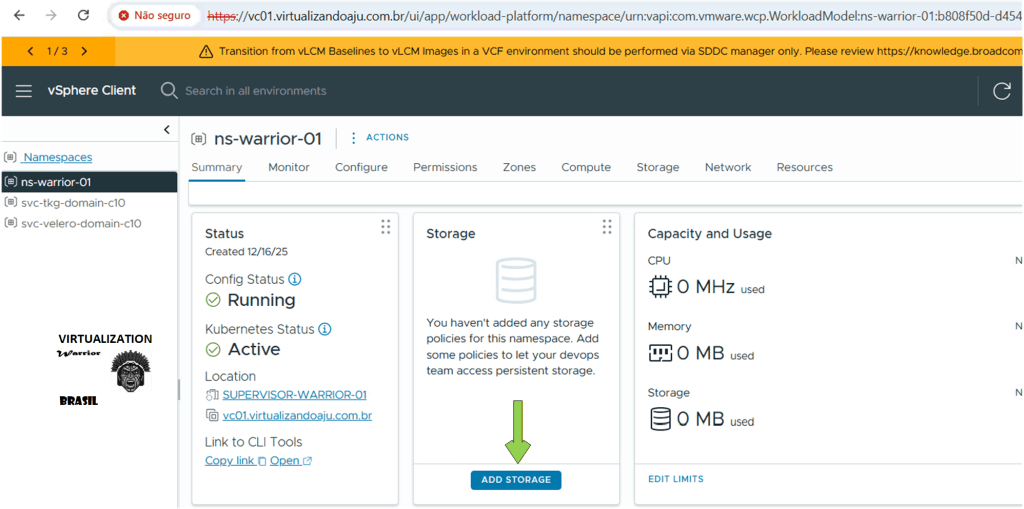
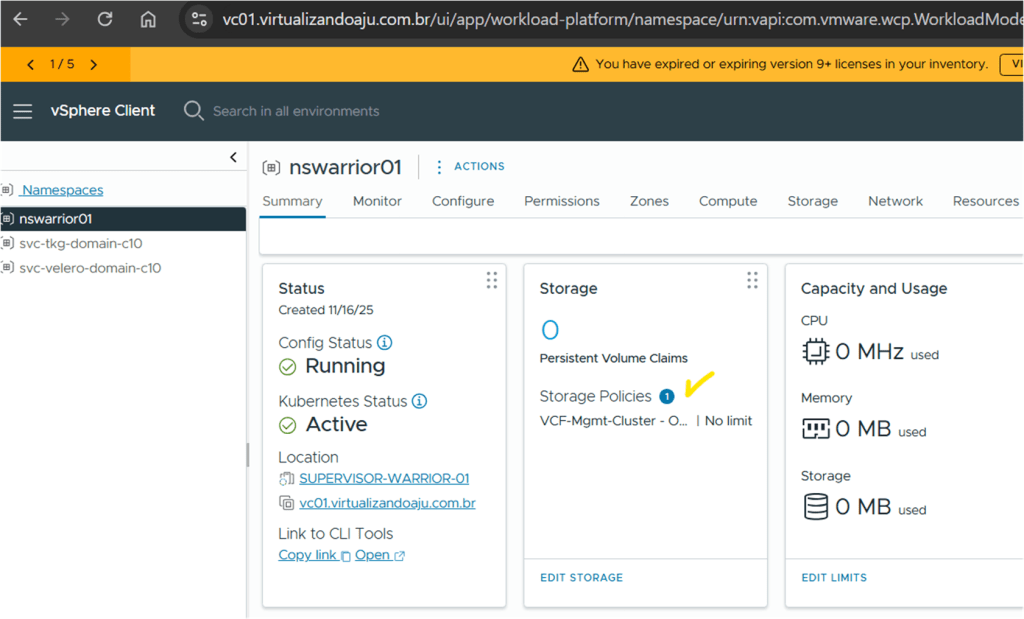
- Após a criação, selecione o Namespace recém-criado (ex.:
ns-warrior-01) no menu lateral. - Na aba Summary, valide os seguintes pontos:
- Config Status:
Running - Kubernetes Status:
Active - Supervisor:
SUPERVISOR-WARRIOR-01
- Config Status:
- No card Storage, observe a mensagem indicando que ainda não há políticas de storage associadas ao Namespace.
- Clique em ADD STORAGE para associar uma ou mais Storage Policies ao Namespace.
Por que isso é importante?
Sem políticas de storage, os workloads Kubernetes (PVCs, PVs, clusters VKS) não conseguem consumir armazenamento persistente.
Etapa 7.1 — Selecionar as Storage Policies para o Namespace
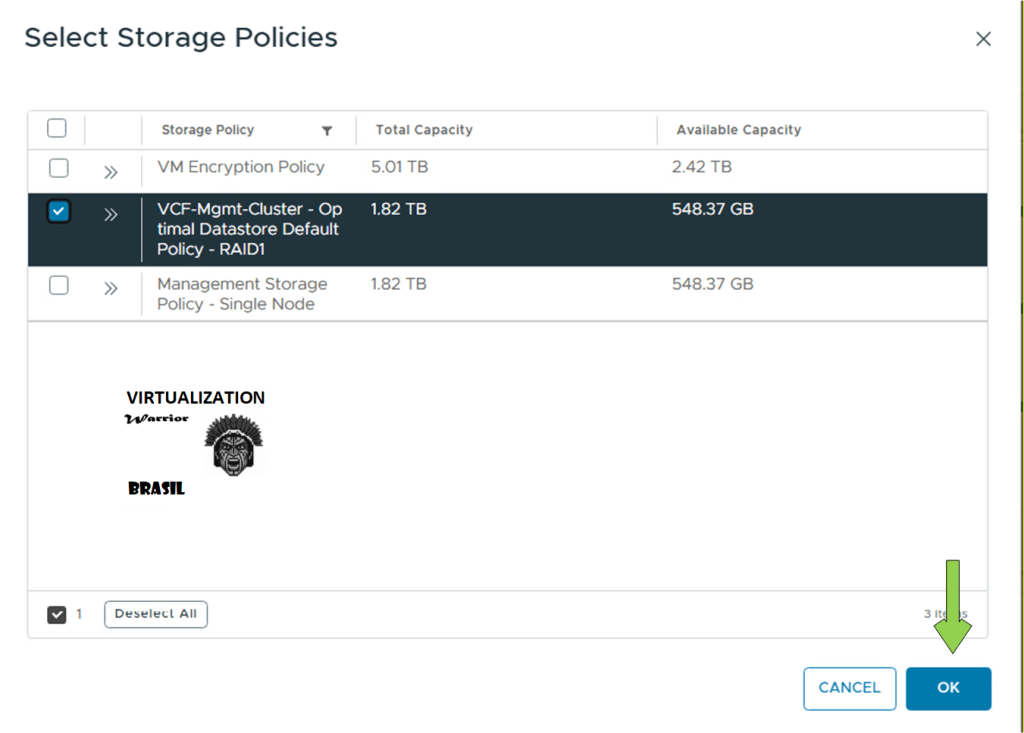
- Na janela Select Storage Policies, marque a(s) Storage Policy(s) que o Namespace poderá utilizar.
- No exemplo, foi selecionada:
VCF-Mgmt-Cluster - Optimal Datastore Default Policy - RAID1.
- No exemplo, foi selecionada:
- (Opcional) Confira as colunas Total Capacity e Available Capacity para validar se há espaço disponível para os workloads.
- Clique em OK para aplicar a seleção e associar a(s) política(s) de storage ao Namespace.
Resultado esperado: o Namespace passa a ter Storage Policies disponíveis, permitindo que workloads Kubernetes (PVC/PV e clusters VKS) consumam armazenamento persistente.
Resumo
Etapa 8 — Associar uma VM Class ao Namespace (VM Service)
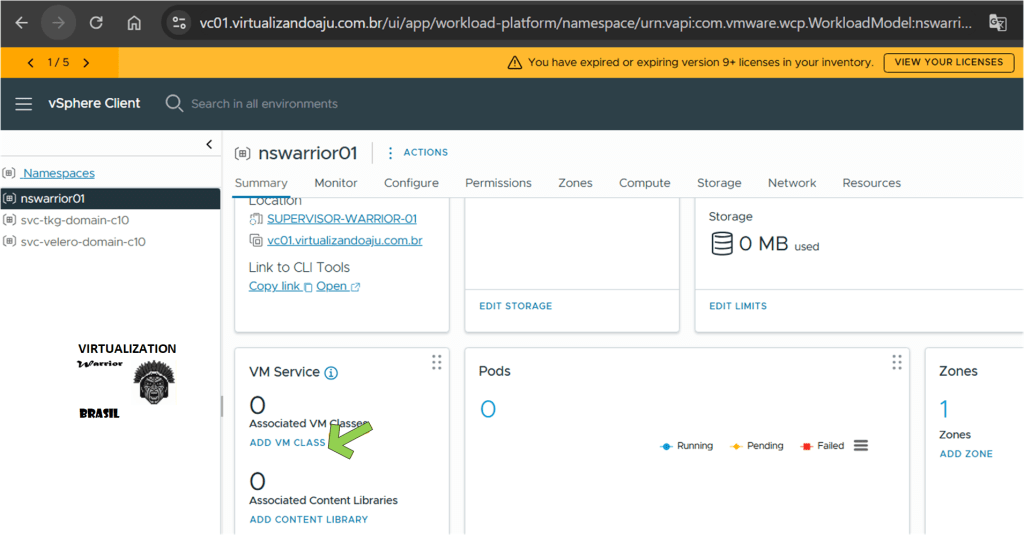
- No vSphere Client, selecione o Namespace (ex.:
nswarrior01) no menu lateral. - Na aba Summary, localize o card VM Service.
- Em Associated VM Classes, clique em ADD VM CLASS (como destacado na imagem).
- Selecione a(s) VM Class(es) que você deseja disponibilizar para o Namespace e confirme.
Objetivo desta etapa:
Garantir que o Namespace tenha VM Classes associadas, permitindo que workloads (incluindo componentes/serviços que dependam de VM Service, quando aplicável) possam ser provisionados com classes de recursos definidas.
Etapa 9.1 — Selecionar e associar as VM Classes ao Namespace
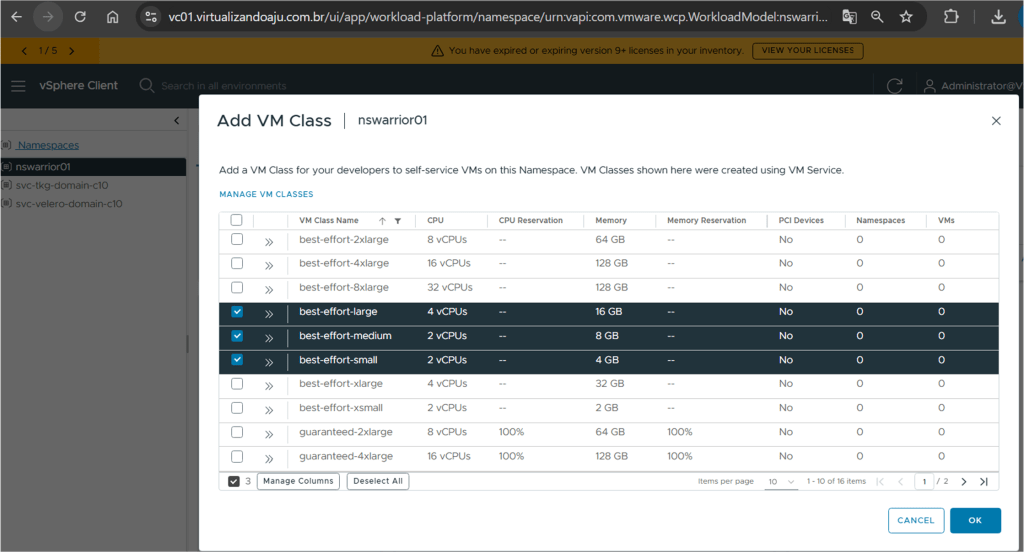
Na janela Add VM Class do Namespace (ex.: nswarrior01), visualize a lista de VM Classes disponíveis.
Selecione as VM Classes que ficarão disponíveis para os desenvolvedores.
- No exemplo da imagem, foram selecionadas:
- best-effort-small (2 vCPUs / 4 GB)
- best-effort-medium (2 vCPUs / 8 GB)
- best-effort-large (4 vCPUs / 16 GB)
Etapa 10 — Verificar os Supervisor Services disponíveis no Supervisor Cluster
- No vSphere Client, acesse Supervisor Management.
- Selecione o Supervisor Cluster (ex.:
SUPERVISOR-WARRIOR-01). - Vá até a aba Configure.
- No menu lateral, clique em Supervisor Services → Overview.
- Selecione a aba AVAILABLE, conforme indicado na imagem.
- Verifique se o serviço Local Consumption Interface aparece com status Active e versões disponíveis.
- Clique na opção install.
O que esta etapa confirma:
- Que o Supervisor Service foi corretamente registrado no vCenter (etapas anteriores).
- Que ele está disponível para instalação/uso no Supervisor Cluster.
- Esse serviço é um pré-requisito para o consumo local de Namespaces, fundamental para o funcionamento do vSphere Kubernetes Service (VKS).
Boa prática:
Se o serviço não aparecer em AVAILABLE, volte às etapas de Register Service e valide:
- Versão do YAML
- Compatibilidade com a versão do vCenter/VCF
- Status do Supervisor Cluster
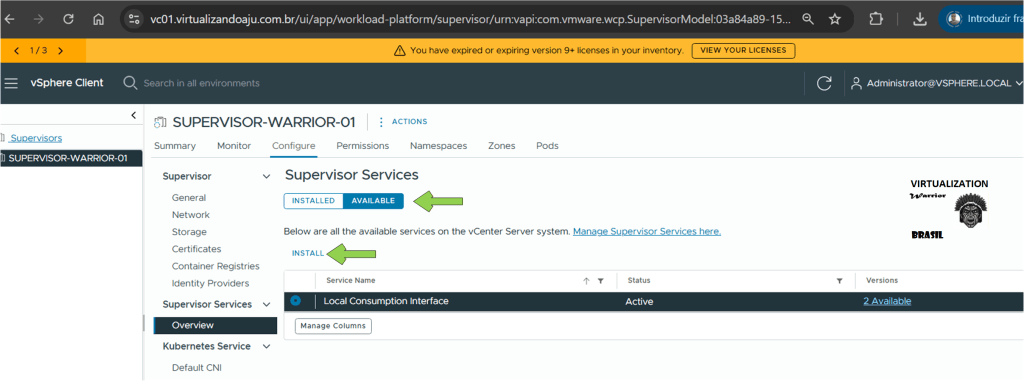
Sigas as etapas finais dessa primeitra parte de preparação.
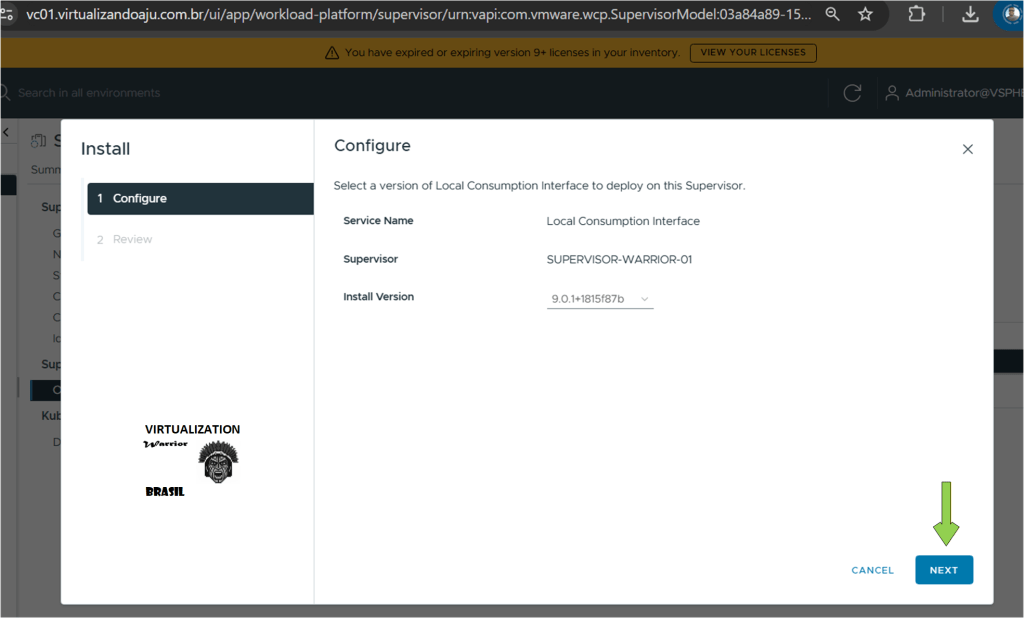

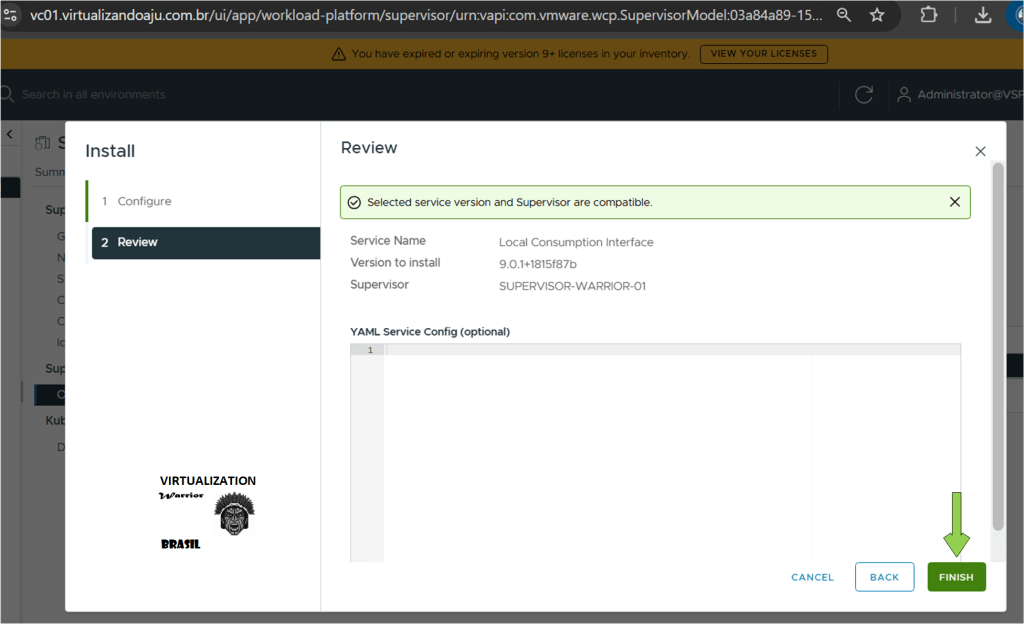

Plugin instalado! Teremos acesso ao Resorces. Nesta parte assegure-se a rede do supervisor tenha acesso a internet para baixar o plugin.

Conclusão
Nesta Parte 6 da série VCF 9, demos um passo fundamental ao preparar o vSphere Supervisor para o consumo do vSphere Kubernetes Service (VKS). Ao longo do artigo, estruturamos os principais componentes que servem como base para qualquer estratégia Kubernetes dentro do VCF: registro de serviços do Supervisor, criação e configuração de Namespaces, associação de Storage Policies e VM Classes, além da validação dos serviços disponíveis no Supervisor Cluster.
Mais do que simplesmente “habilitar o Kubernetes”, esta etapa estabelece os alicerces operacionais e de governança do ambiente. Um Supervisor bem configurado garante que, no futuro, o VKS possa ser consumido de forma padronizada, segura e escalável, atendendo desde times internos de desenvolvimento até cenários mais avançados de multilocação e automação via VCF Automation.
Nos próximos artigos da série, essa base será reutilizada para expandir o uso do Supervisor, explorar o consumo prático do VKS, criar e gerenciar clusters Kubernetes e integrar esses recursos aos fluxos de automação e operação do VCF. Com isso, avançamos passo a passo rumo a um ambiente moderno, preparado para workloads cloud-native, sem abrir mão do controle e da maturidade operacional que o VCF oferece.
PENSAMENTO DO DIA
“Que tamanho tem o universo?
O universo tem o tamanho do seu mundo.
Que tamanho tem o meu mundo?
Tem o tamanho dos seus sonhos.”

 virtualization-warrior