
introdução
A partir da versão 9.0.x, você passa a acessar e gerenciar as licenças do seu ambiente usando o VCF Operations em conjunto com o console do VCF Business Services. Para isso, é obrigatório registrar a instância do VCF Operations no console do VCF Business Services.
REQUISITOS
Ambiente VCF instalado.
CONFIGURAÇÃO
Eatapa 1 – No console do VCF Operations:
Vá até o menu lateral esquerdo e clique em License Management para abrir as opções de licenciamento do ambiente.

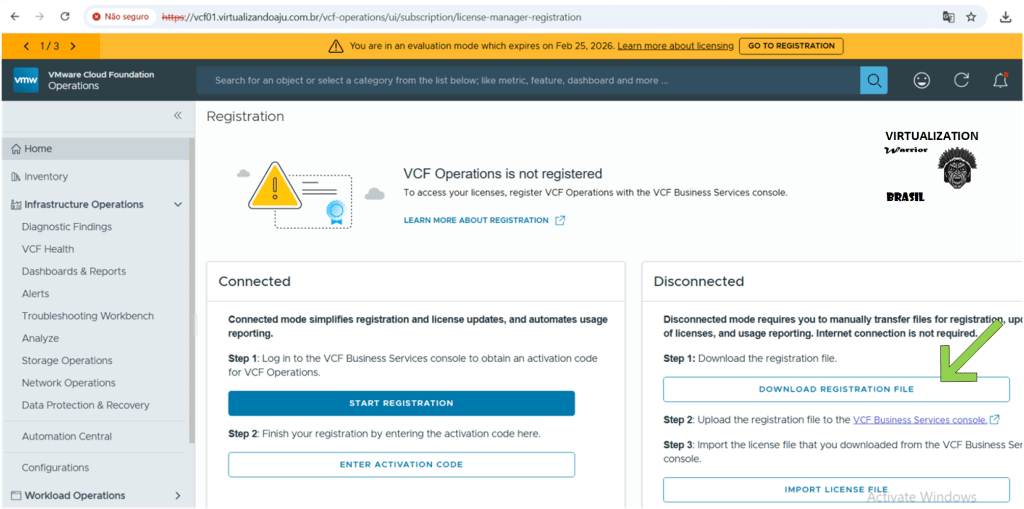
Passo 2 – Baixe o arquivo de registro.
Ainda no menu License Management, acesse a opção Registration.
Na seção Disconnected, clique em Download Registration File – esse arquivo será usado no console do VCF Business Services para gerar o token de ativação.
Passo 3 – Envie o arquivo de registro para o VCF Business Services:
No portal do VCF Business Services, acesse License Management > VCF Operations Registration.
Clique em Browse, selecione o arquivo .data que você baixou do VCF Operations e faça o upload para iniciar o processo de registro.

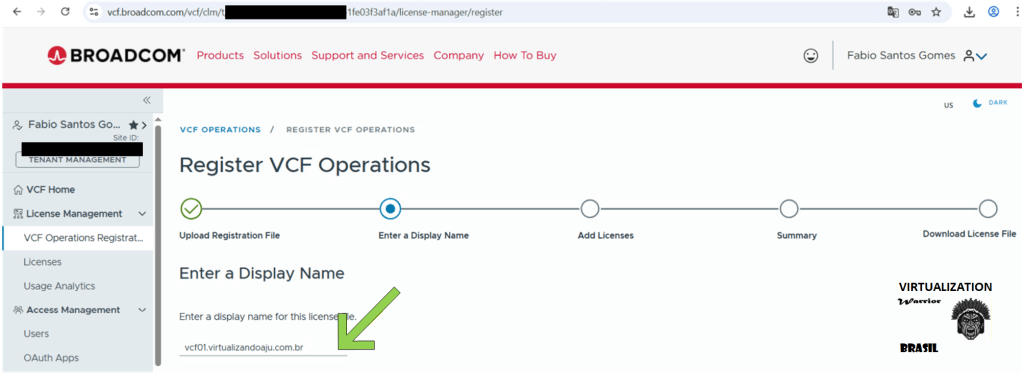
Passo 4 – Defina o nome da instância:
Na etapa Enter a Display Name, informe um nome amigável para identificar essa instância do VCF Operations (por exemplo, o FQDN do appliance) e continue para a próxima etapa do assistente de registro.
Verifique se as licenças aparacem e clique em save and next.
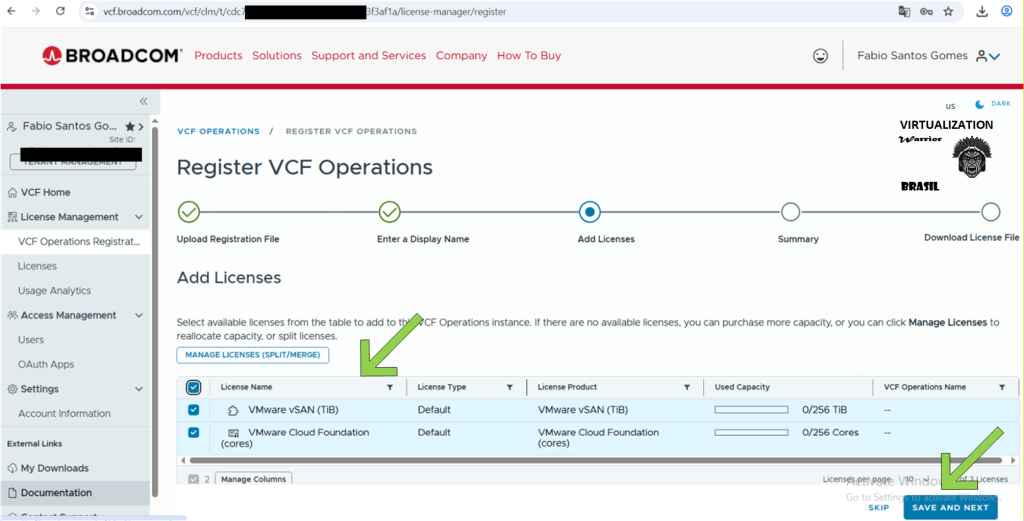
Verifique se contabilizou a capacidade e clique em save and next.

Clique no botão Download.

Clique no botão finish para seguir para a próxima etapa.

Passo 5 – Importe o arquivo de licença / token no VCF Operations:
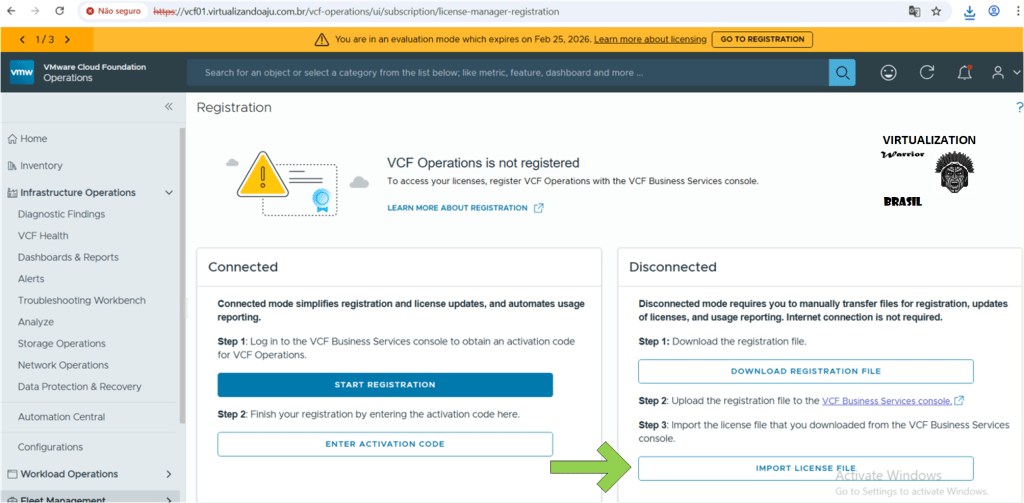
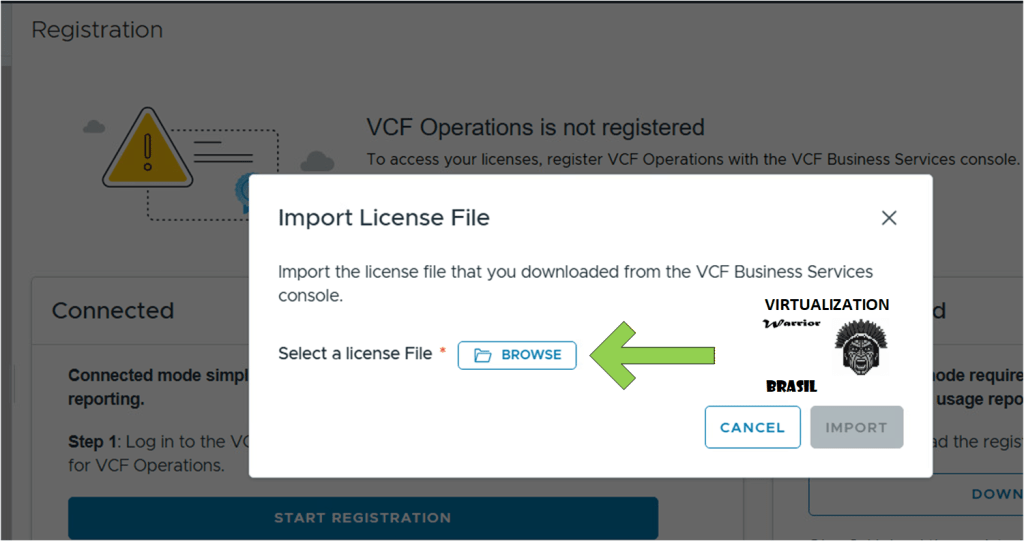
De volta ao VCF Operations, na tela Registration, vá até a seção Disconnected e clique em Import License File. Selecione o arquivo de licença (que contém o token) baixado do VCF Business Services para concluir o registro e ativar o ambiente.
Selecione o arquivo.
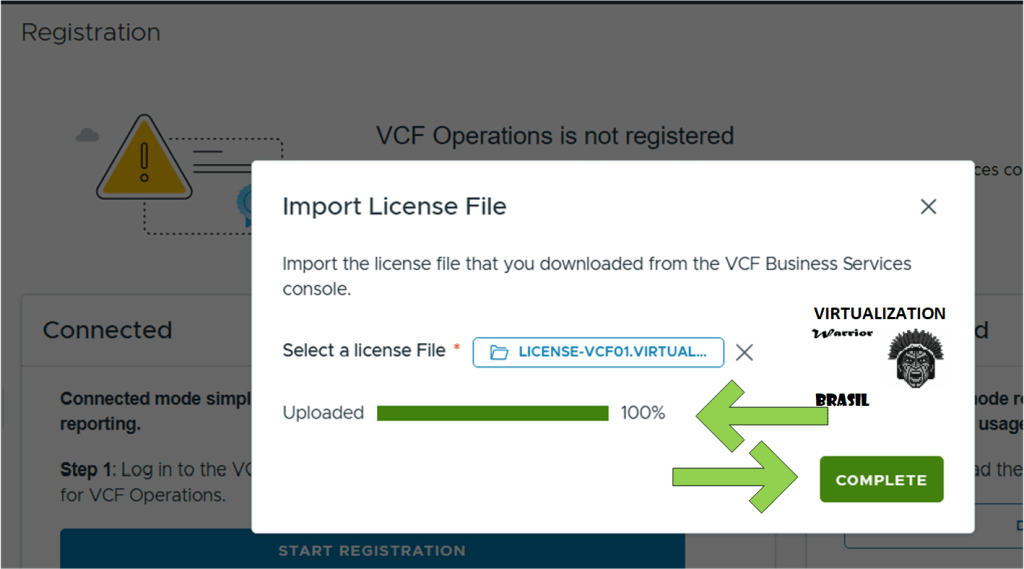
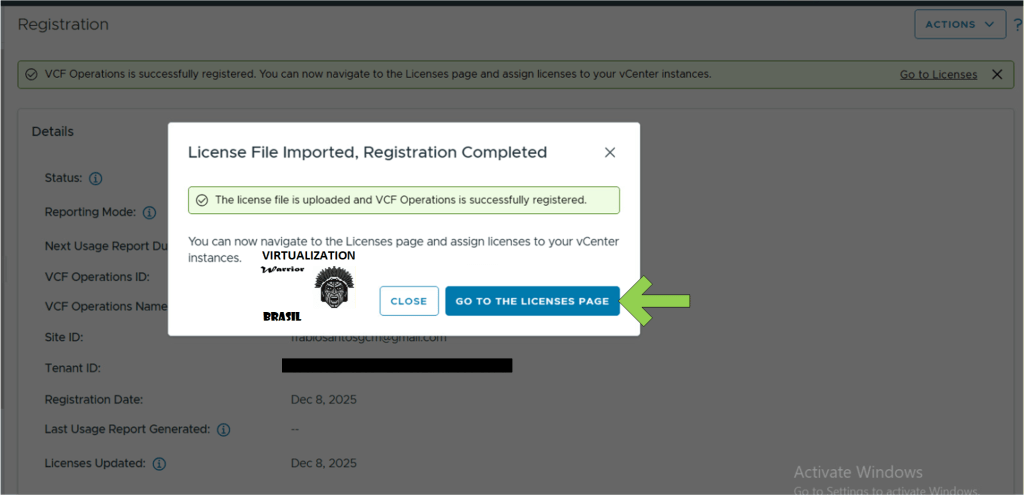
Passo 6 – Confirme o status da licença:
No portal do VCF Business Services, em License Management > VCF Operations Registrations, verifique se a instância do VCF Operations aparece com o status Licensed.
Isso confirma que o arquivo de licença/token foi aplicado com sucesso e que o VCF Operations 9.0 está devidamente registrado e pronto para gerenciar as licenças do ambiente.
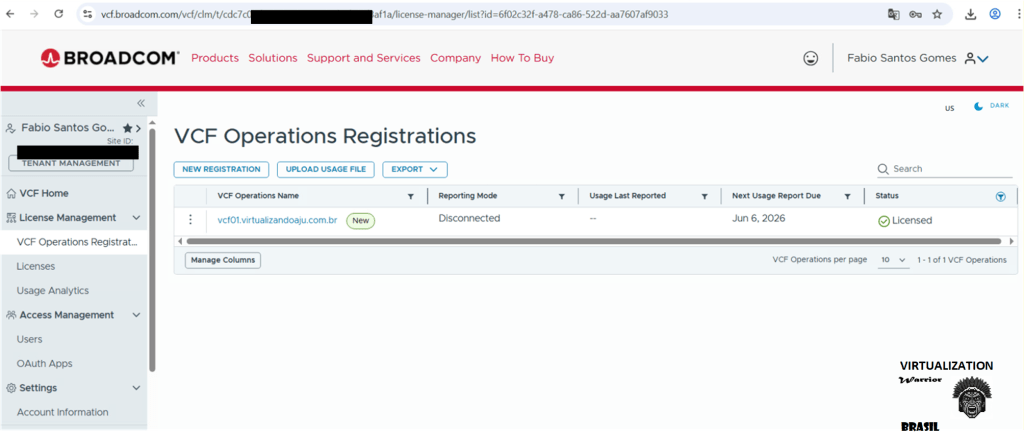
Licenças instaladas.
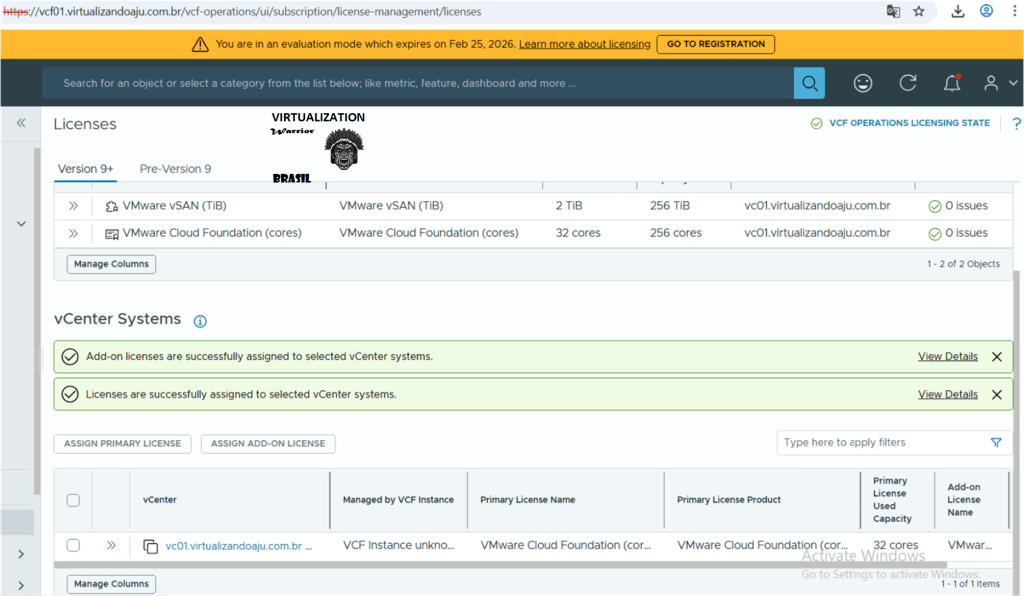
Informações da licenças instaladas.

Conclusão
Com esses passos, você registra sua instância do VCF Operations 9.0 no console do VCF Business Services e aplica o arquivo de licença gerado a partir do token. A partir desse momento, o ambiente passa a ser reconhecido como Licensed e você pode gerenciar suas licenças de forma centralizada, acompanhar o uso e manter o compliance do seu ambiente VMware Cloud Foundation.
Sempre que precisar registrar uma nova instância ou atualizar o licenciamento, basta repetir o mesmo fluxo: baixar o arquivo de registro no VCF Operations, enviar para o VCF Business Services, gerar o arquivo de licença/token e importá-lo de volta no VCF Operations.
MENSAGEM
“Tenha paciência. Tudo aquilo que você deseja, se for verdadeiro, e o mais importante: se for para ser seu, acontecerá.”

 virtualization-warrior