

Vamos de introdução?! Olá virtualization warrior! Seja bem vindo ao meu escritório mais uma vez! Hoje falaremos do VPC (Virtual Private Cloud) no NSX que é, basicamente, a forma “cloud-like” de organizar rede e segurança dentro do seu data center VCF 9. Em vez de todo mundo disputar o mesmo “grande NSX compartilhado”, você cria ambientes lógicos isolados — as VPCs — onde cada time/projeto tem sua própria fatia de rede, com segmentação, regras de firewall, NAT, load balancer etc., tudo encapsulado e pronto para consumo em modo self-service.
Se você já está acostumado com o conceito de VPC em nuvem pública (como AWS, por exemplo), a ideia aqui é muito parecida: uma “rede virtual privada” isolada dentro de uma infraestrutura maior. A diferença é que, com NSX VPC no VCF 9, essa experiência passa a estar integrada ao seu private cloud on-premises, aproveitando todo o stack do VMware Cloud Foundation (vSphere, vSAN, NSX, etc.).
Do ponto de vista da arquitetura NSX, a VPC é uma camada de abstração em cima dos projetos (projects). Ela permite criar “mini-datacenters” lógicos, cada um com seus próprios blocos de IP, segmentos, rotas, políticas de segurança e objetos de rede, com isolamento tanto de dados quanto de plano de controle. Isso habilita um modelo de multitenancy muito mais organizado, onde cada time de aplicação enxerga e gerencia apenas o seu próprio VPC.
No VCF 9, o conceito de VPC deixa de ser “recurso avançado escondido” e passa a ser parte central do modelo de operação da plataforma. A solução vem “VPC Ready”, permitindo consumir VPCs diretamente via vCenter, VCF Ops/Automation, APIs e o próprio NSX, com menos esforço de deployment e integração. Além disso, novas opções de conectividade — como o modelo distribuído, que permite alcançar a rede física sem precisar de NSX Edge VM em certos cenários — simplificam bastante o desenho de north-south.
Em termos práticos, o que isso significa para o seu dia a dia como admin ou arquiteto de infraestrutura?
- Isolamento forte por projeto/cliente/time: cada VPC é um “mundo à parte” em termos de rede e segurança.
- Self-service real para donos de aplicação: dentro da VPC, o próprio time pode criar segmentos, ajustar regras de firewall, configurar NAT e balanceamento de carga, dentro dos limites que você definir.
- Consistência de políticas: você aplica guardrails globais no NSX/VCF, e cada VPC herda essas políticas, mantendo governança sem virar gargalo operacional.
- Operação mais próxima da experiência de nuvem pública: o modelo de VPC ajuda a oferecer para os times internos a mesma experiência que eles estão acostumados a consumir em hyperscalers — só que agora no seu private cloud com VCF 9.
Nesta Parte 4 da série “VCF 9 – Configurando NSX Virtual Private Cloud (VPC)”, vamos pegar esse conceito e traduzi-lo em prática: você vai ver como habilitar o recurso no ambiente, criar sua primeira VPC e preparar o terreno para que os times de aplicação comecem a consumir rede e segurança de forma autônoma, mas ainda totalmente alinhada aos padrões que você definiu para a plataforma.
Existem duas opções de configuração:
Distributed External Conncetion – > Não depende uma estrutura com edge e usa vlan.
Centralized External Conncetion -> Depende de uma estrutura com pelo menos dois edges que suporta NAT e configurações mais avanaçads como load balancer.

REQUISITOS
Pilha VMware VCF 9X implantada.
VLAN TEP cofigurada. (ACESSO AO MUNDO REAL)
CONFIGURAÇÃO PARA VPC Centralized External Conncetion
Etapa 1 – Preparando o cluster para VPC: ativando o NSX nos DVPGs
Antes de falar em VPC, a base precisa estar pronta. O NSX só consegue entregar rede e segurança “as-a-service” para as VPCs se os hosts ESXi do cluster já estiverem integrados à malha de transporte do NSX. É exatamente isso que fazemos nesta primeira etapa: ativar o NSX nos Distributed Virtual Port Groups (DVPGs) do cluster.
Na prática, quando você ativa o NSX sobre os DVPGs de um vSphere Distributed Switch:
- o cluster passa a fazer parte da NSX fabric, pronto para receber políticas de segurança distribuída (DFW) e segmentos lógicos;
- os hosts ESXi são preparados como transport nodes, conseguindo participar da malha de overlay do NSX;
- você garante que esse cluster está apto a hospedar workloads dentro de VPCs, com conectividade e segurança gerenciadas pelo NSX em vez de depender apenas da rede “tradicional” do vSphere.
Nesta etapa, então, o objetivo não é “criar a VPC” ainda, mas garantir que o cluster onde as VPCs vão viver já está NSX-ready. A partir daí, fica muito mais simples consumir VPCs como um serviço de rede dentro do VCF 9. Acesse → NSX Manager → System → depois Hosts.


A ativação do NSX em Grupos de Portas Virtuais Distribuídas (DVPGs) ativará o NSX em todas as portas dentro dos DVPGs encontrados neste cluster. Clique em Sim para continuar.

Etapa 2 – Configurando a conectividade de rede do Datacenter para uso com VPCs
Depois de preparar o cluster e ativar o NSX nos DVPGs, o próximo passo é dizer ao vSphere/NSX como esse datacenter se conecta ao restante da rede. É isso que fazemos na aba Networks → Network Connectivity do vCenter.
Nesta etapa, o objetivo é estabelecer a conectividade de rede que será utilizada pelas futuras VPCs, definindo por onde o tráfego vai entrar e sair do ambiente:
- qual infraestrutura de rede física/vLANs será usada como “underlay”;
- como o tráfego das VPCs poderá alcançar redes externas (outros segmentos internos, internet, DMZ, etc.);
- quais recursos do NSX (como serviços L3, NAT, DHCP e afins) poderão ser consumidos a partir desse datacenter.
Em outras palavras, aqui nós preparamos o “backbone” de rede do datacenter para que, nas próximas etapas, a criação de VPCs seja basicamente um consumo de serviço — sem ter que redesenhar conectividade toda vez.
A partir do botão Configure Network Connectivity, o administrador entra no assistente que amarra o vCenter ao NSX para prover essa camada de conectividade compartilhada que todas as VPCs vão usar.

Etapa 3 – Escolhendo o tipo de Gateway para as VPCs
Nesta etapa do assistente Configure Network Connectivity, definimos como as VPCs vão se conectar com o mundo externo. É aqui que escolhemos o Gateway Type.
No cenário do artigo, selecionamos Centralized Connectivity. Esse modo usa um NSX Edge Cluster para concentrar os serviços de borda, o que permite:
- usar NAT, DHCP, serviços L3 e futuramente Load Balancer para as VPCs;
- ter um ponto claro de saída/entrada do tráfego (gateway central), facilitando operação, troubleshooting e observabilidade;
- desenhar uma borda mais parecida com o modelo tradicional de data center, porém consumida como serviço pelas VPCs.
A opção Distributed Connectivity é mais enxuta e indicada para ambientes que precisam apenas de serviços básicos (como DHCP e IP externo) e querem minimizar dependência de Edge. Como o objetivo deste laboratório é explorar o máximo dos recursos de rede da VPC, seguimos com Centralized Connectivity e avançamos em Next para continuar o assistente.

Etapa 4 – Validando os pré-requisitos de rede
Ao escolher o tipo de gateway, o assistente exibe a janela Networking Prerequisites.
Ela não configura nada por você: é um checklist para garantir que o ambiente está pronto para receber o Edge Cluster e, consequentemente, as VPCs.
Aqui o ponto principal é confirmar que você já possui:
- VLAN para TEP do Edge (pode ser a mesma VLAN dos TEPs de host, se planejado assim);
- Recursos de CPU/RAM suficientes no cluster para pelo menos dois Edge Nodes;
- Conectividade de management entre Edge Nodes e NSX Manager;
- DNS configurado para os componentes NSX;
- Planejamento de roteamento dinâmico (BGP) ou estático, incluindo ASN, peers e, se necessário, VIP para Tier-0;
- Blocos de IP externos reservados para a conectividade das VPCs (sem sobreposição com management, uplinks e TEP).
Em laboratório, normalmente marcamos Select All porque esses itens já foram considerados no deployment do VCF/NSX.
Em produção, vale tratar essa tela como um lembrete importante: só clique em Continue depois de validar cada um desses pontos no seu desenho de rede.

Etapa 5 – Definindo o Edge Cluster que vai entregar serviços às VPCs
Agora entramos na parte mais crítica da conectividade: criar o Edge Cluster que vai entregar os serviços de rede para as VPCs (NAT, DHCP, roteamento L3, VPN etc.).
Nesta tela, fazemos três coisas principais:
- Nome do Edge Cluster
Damos um nome lógico, por exemplovcf-edge-cluster.
É esse cluster de Edges que será referenciado depois pelos Tier-0/Tier-1 e, consequentemente, pelas VPCs. - Parâmetros gerais do Edge
- Tunnel Endpoint MTU: define o MTU usado nos túneis Geneve dos Edges (normalmente alinhado ao MTU do underlay).
- Edge Form Factor: escolhemos o tamanho da VM de Edge (Small, Medium, Large…), de acordo com o porte do ambiente. No lab, “Medium” costuma ser suficiente.
- Inclusão dos NSX Edge Nodes
Clicamos em Add para adicionar os Edge Nodes que farão parte desse cluster.
O wizard exige no mínimo dois Edges, garantindo alta disponibilidade dos serviços de borda.
Concluída essa etapa, temos a “borda NSX” pronta para ser usada como fundação de conectividade para todas as VPCs que criaremos a seguir.

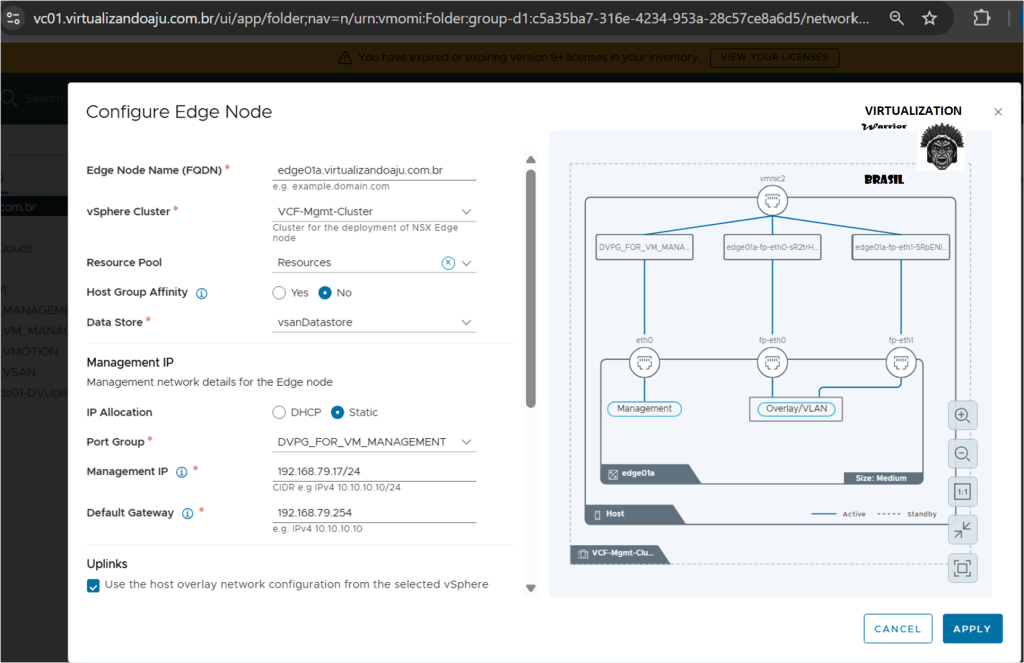
Etapa 5 (continuação) – Configurando o Edge Node 01 (parte 1)
Com o Edge Cluster criado, o próximo passo é definir os detalhes do primeiro Edge Node (edge01a), que será uma VM responsável pelos serviços de borda usados pelas VPCs.
Nesta tela, amarramos o Edge à infraestrutura vSphere e à rede de gestão:
- Edge Node Name (FQDN)
Definimos o nome completo do Edge (ex.:edge01a.virtualizandoaju.com.br).
Esse FQDN deve existir no seu DNS, pois será usado pelo NSX e pelas ferramentas de operação. - vSphere Cluster / Resource Pool / Datastore
Escolhemos onde a VM do Edge será criada:- o cluster (no exemplo,
VCF-Mgmt-Cluster), - o Resource Pool (para organizar recursos)
- e o datastore (
vsanDatastore).
Aqui garantimos que o Edge fique próximo aos componentes de management e com recursos adequados.
- o cluster (no exemplo,
- Management IP
Definimos como o Edge será alcançado na rede de gestão:- Tipo de alocação (Static no exemplo);
- Port Group de management (
DVPG_FOR_VM_MANAGEMENT); - Endereço IP de gestão do Edge (
192.168.79.17/24) e Default Gateway (192.168.79.254).
- Uplinks
Mantemos marcada a opção para usar a mesma configuração de overlay dos hosts. Isso simplifica o desenho, reaproveitando a VLAN/TEP já planejada para o ambiente.
Com essas definições, garantimos que o Edge01 está corretamente posicionado e acessível, pronto para receber as interfaces de overlay/uplink que vão suportar o tráfego das VPCs nas próximas configurações.
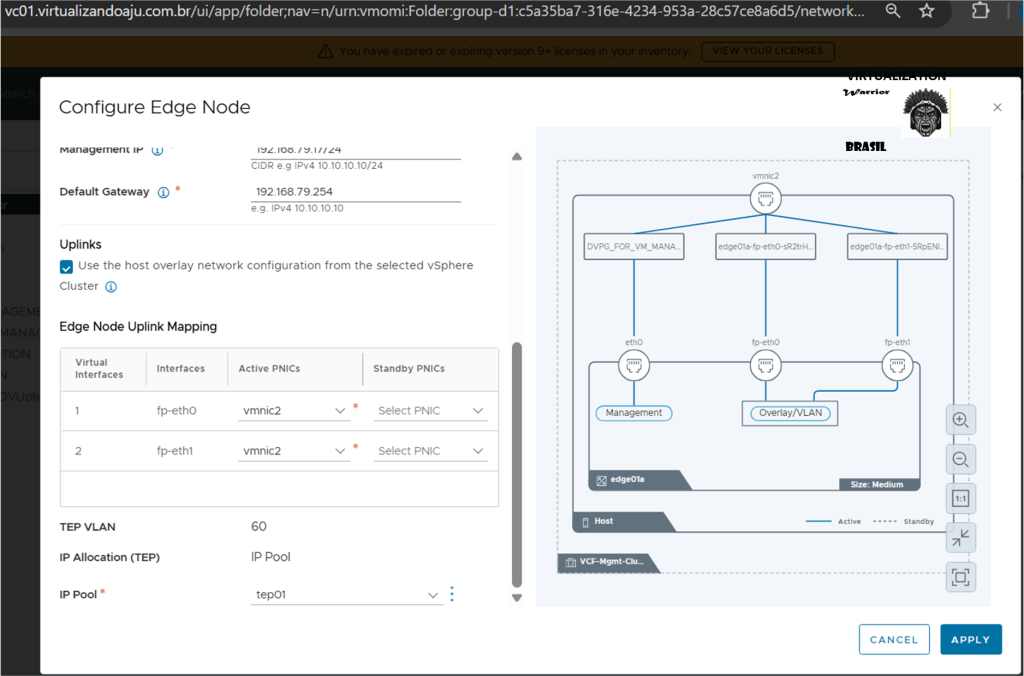
Etapa 5 (continuação) – Mapeando uplinks e TEP do Edge01
Para que o Edge01 participe da malha de overlay do NSX e fale com a rede física, precisamos finalizar o mapeamento de uplinks e TEP.
Nesta parte da tela configuramos:
- Edge Node Uplink Mapping
- Associamos as interfaces lógicas do Edge (
fp-eth0efp-eth1) à(s) vmnic(s) físicas do host (no exemplo, ambas emvmnic2). SÓ ESTAMOS USANDO UMA VMNIC! - É por essas interfaces que o Edge vai enviar/receber o tráfego de overlay e uplink.
- Associamos as interfaces lógicas do Edge (
- TEP VLAN e IP Pool
- Definimos a VLAN de TEP usada pelo Edge (ex.: VLAN
60), que deve ser a mesma planejada no underlay para o tráfego Geneve. - Em IP Pool, selecionamos o pool (
tep01) de onde o Edge vai receber o endereço TEP. Esse IP é o “ponto de túnel” do Edge na malha NSX.
- Definimos a VLAN de TEP usada pelo Edge (ex.: VLAN
Com uplinks e TEP configurados, o Edge01 passa a ter:
- um IP de management para controle;
- e um IP TEP para participar do overlay.
Depois disso, basta clicar em Apply para concluir a criação do primeiro Edge Node dentro do Edge Cluster.
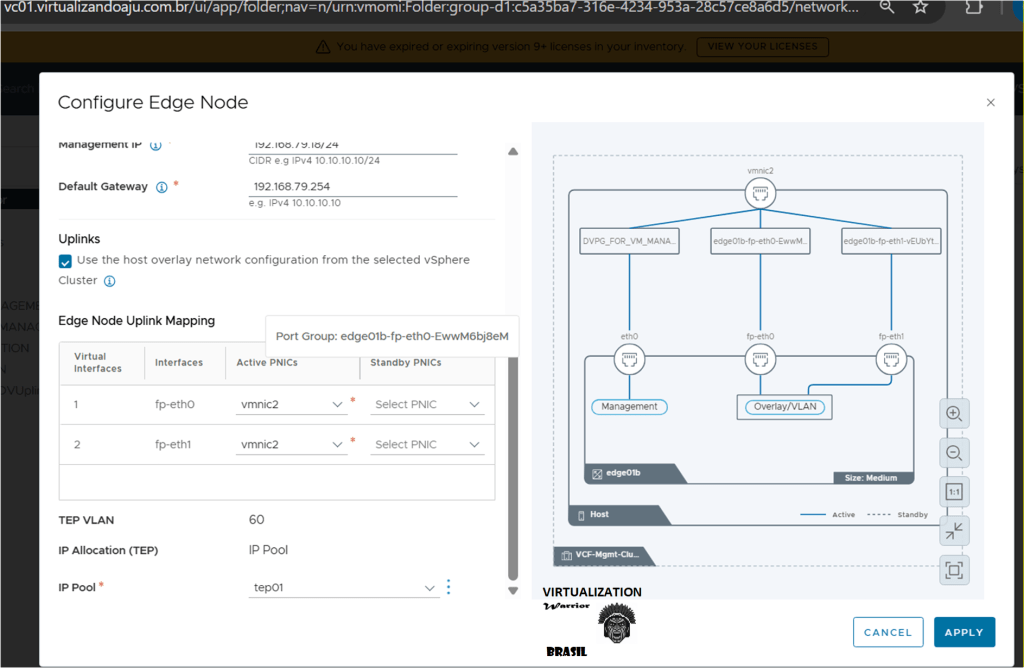
Etapa 5 (continuação) – Mapeando uplinks e TEP do Edge02

Etapa 5 (continuação) – Mapeando uplinks e TEP do Edge02
Etapa 5 (continuação) – Edge01 e Edge02 criados.

Etapa 6 – Configurando o uplink do Gateway (conectividade com a rede física)
Com o Edge01a e o Edge02b prontos, precisamos dizer como ele vai conversar com a rede física. É aqui que entram os Gateway Uplinks, que fazem a ponte entre o Tier-0/Tier-1 do NSX e o roteador/ToR do data center.
Nesta tela, configuramos o First Uplink do Edge:
- Gateway Interface VLAN
Informamos a VLAN usada na conexão entre o Edge e o switch físico (no exemplo,70configurado no MikroTik CRS304-4XG-IN).
Essa VLAN deve estar configurada na porta do switch onde o host/Edge está conectado. - Gateway Interface CIDR Edge01a
Definimos o endereço IP do lado NSX nessa VLAN (ex.:10.10.70.2/24).
O roteador físico terá um IP na mesma rede (por exemplo,10.10.70.1/24), formando o par de roteamento. - Gateway Interface CIDR Edge01b
Definimos o endereço IP do lado NSX nessa VLAN (ex.:10.10.70.3/24).
O roteador físico terá um IP na mesma rede (por exemplo,10.10.70.1/24), formando o par de roteamento.
Opcionalmente, é possível configurar um Second Uplink para redundância ou para outro caminho de saída, mas para o lab um único uplink já é suficiente.
Com esse passo, fechamos a perna north-south: o Edge passa a ter um caminho claro até o roteador físico, por onde o tráfego das VPCs poderá chegar às demais redes da empresa e à internet.
Edge01a:

Edge01b:

Etapa 7 – Uplink do segundo Edge (resumo)
Esta etapa repete a lógica da Etapa 6, só que agora para o segundo Edge Node (edge01b), garantindo alta disponibilidade da saída para a rede física.
De forma resumida, fazemos:
- Mesma VLAN de uplink usada no Edge01a
Gateway Interface VLAN: 70
Assim, os dois Edges ficam no mesmo domínio de camada 2, falando com o mesmo roteador físico.
- Novo IP na mesma sub-rede
Gateway Interface CIDR: 10.10.70.3/24
Esse endereço complementa o par com o roteador (e com o IP do Edge01a, 10.10.70.2/24), permitindo que o Tier-0 use ambos os Edges em modo ativo/standby ou ativo/ativo, conforme o design.
Em resumo: a Etapa 7 apenas replica o uplink para o segundo Edge, fechando o par de borda que vai sustentar o tráfego das VPCs com redundância.

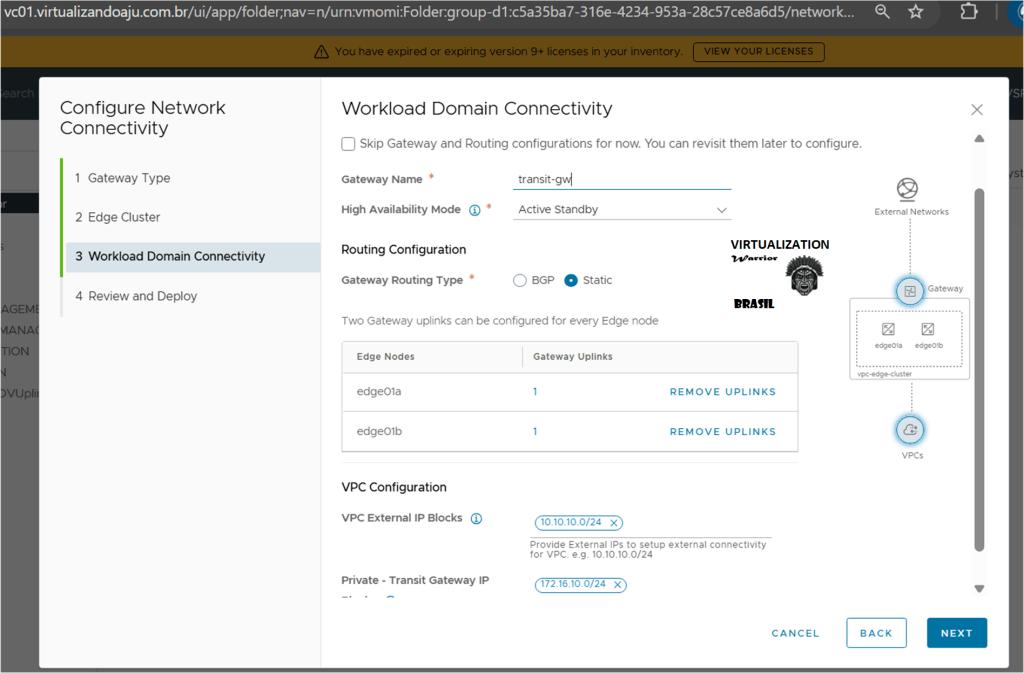
Etapa 8 – Amarrando o domínio de workload ao TRANSIT GATEWAY
Aqui nós “fechamos o desenho” de conectividade entre o Edge Cluster e o domínio de workload onde as VPCs vão rodar.
Os principais pontos dessa tela:
- Gateway Name
Criamos o gateway lógico (Tier-0/Tier-1 de transit gateway) – no exemplo,transit-gw.
Ele será a borda padrão usada pelas VPCs para sair do ambiente. - High Availability Mode
Selecionamos Active Standby, usando os dois Edges (edge01a e edge01b) em modo redundante: um ativo, outro em espera.
É um modelo simples e suficiente para a maioria dos labs e muitos cenários de produção. - Routing Configuration
Escolhemos o tipo de roteamento entre o NSX e o roteador físico:- No lab, foi usado Static, para simplificar;
- Em ambientes maiores, normalmente entra BGP para automação de rotas. (Um post dedicado)
- VPC Configuration
- VPC External IP Blocks (
10.10.10.0/24): faixa de IPs que será usada como “lado externo” das VPCs (NAT, IPs de publicação, etc.). - Private – Transit Gateway IP Blocks (
172.16.10.0/24): rede interna usada pelo transite gateway para falar com as VPCs.
- VPC External IP Blocks (
Com essa etapa, definimos quem é o gateway de saída, como ele roteia e quais faixas de IP serão usadas para expor as VPCs e conectar tudo ao resto da rede. Depois disso, basta avançar para a revisão e deployment das configurações.
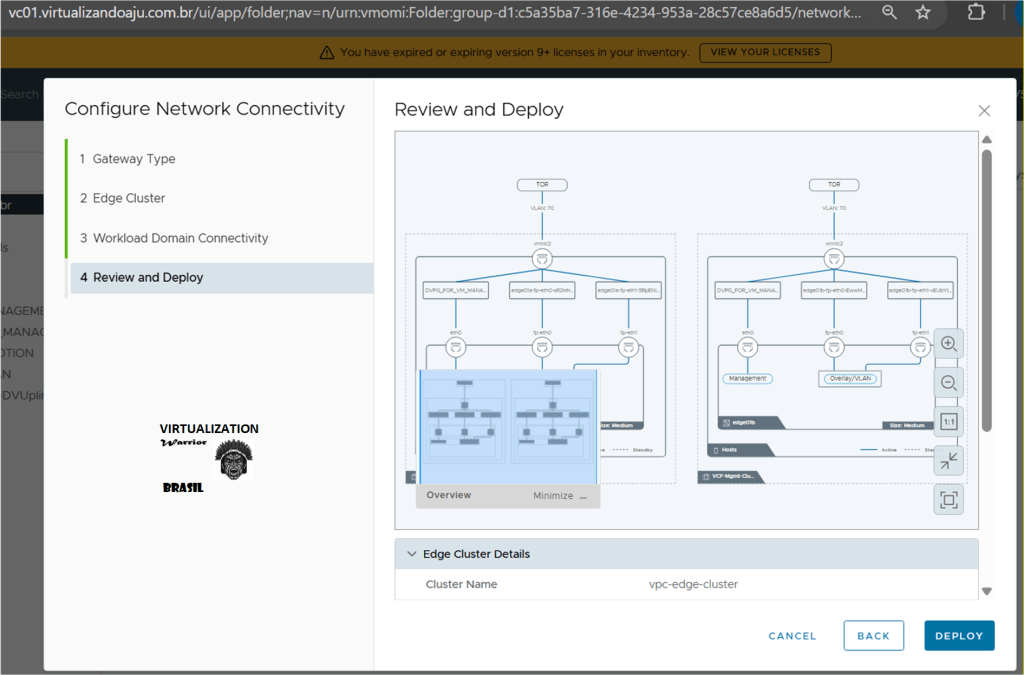
Etapa 9 – Review and Deploy (fechando a conectividade)
Etapa 10 – Review and Deploy (fechando a conectividade)
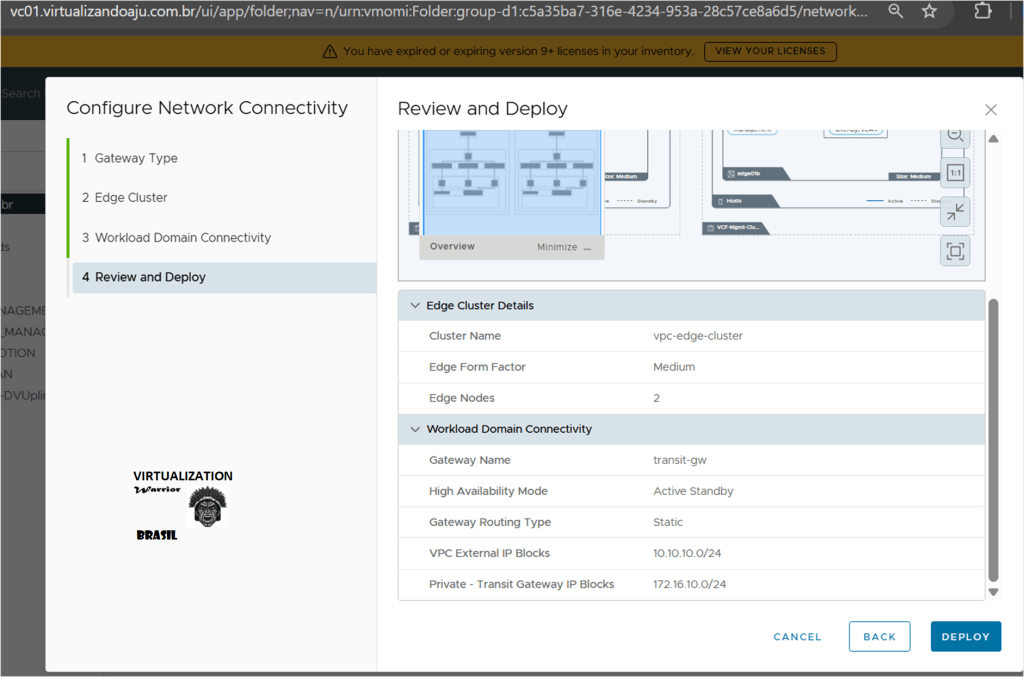
Chegamos à tela final do assistente. Aqui o vSphere/NSX apresenta um resumo visual de todo o desenho:
- Edge Cluster e Edge Nodes;
- Uplinks até o ToR (VLAN 70);
- redes de Management, Overlay/TEP e blocos de IP definidos para as VPCs.
Vale apenas conferir rapidamente nomes, VLANs e redes. Estando tudo de acordo com o planejamento, basta clicar em Deploy.
O wizard então cria o Edge Cluster, os Edge Nodes, o transit gateway e toda a conectividade north-south, deixando o ambiente pronto para começar a provisionar VPCs nas próximas etapas do artigo.
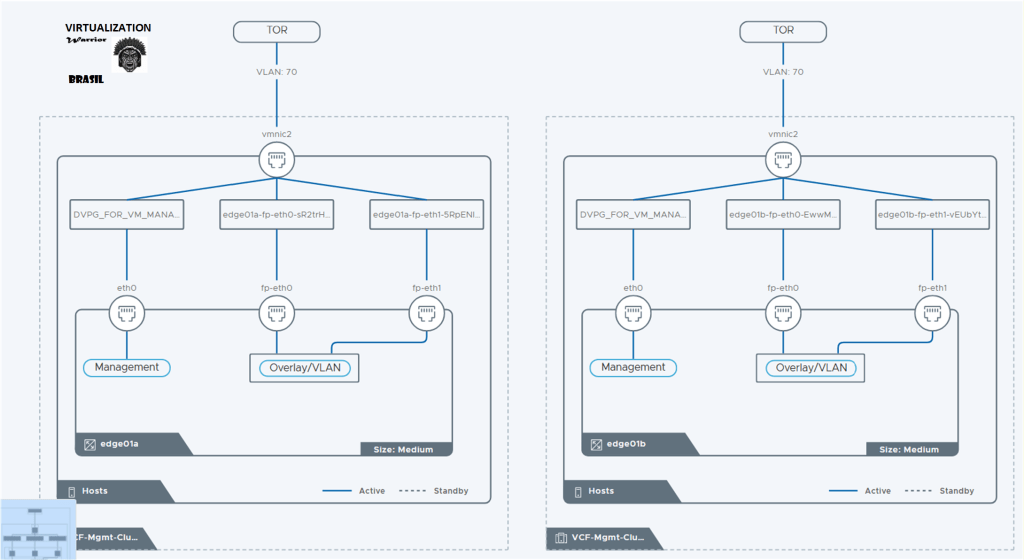
Resultado 🙂

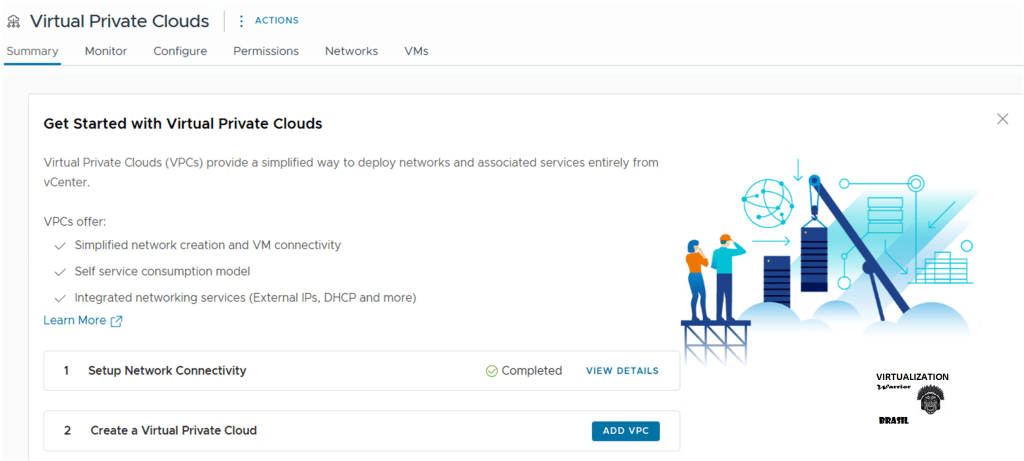
Etapa 11 – Começando, finalmente, a criação da VPC.
Com a conectividade de rede já configurada (passos anteriores marcados como Completed), o vCenter libera o painel de Virtual Private Clouds.
Aqui fazemos duas coisas:
- No inventário, selecionamos o VCF-Datacenter → Virtual Private Clouds;
- No painel à direita, verificamos que o passo “Setup Network Connectivity” está concluído e clicamos em Add VPC.
A partir deste ponto, saímos da parte de “fundação de rede” e entramos, de fato, na provisão da primeira VPC – definindo nome, blocos de IP, segmentos e serviços que serão consumidos pelas workloads.
Etapa 12 – Criando a VPC e definindo o bloco de IP
Agora sim, criamos de fato a primeira VPC.
Na janela New Virtual Private Cloud:
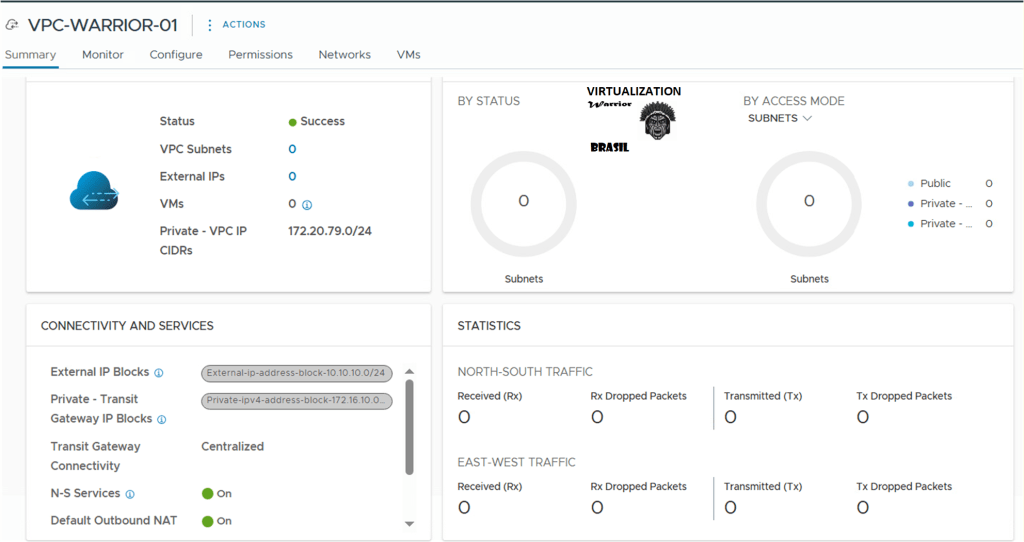
- Name – Damos um nome amigável para o time/projeto, no exemplo:
VPC-WARRIOR-01. - Description – Campo opcional, bom para documentar dono da VPC, ambiente (lab, prod) etc.
- Private – VPC IP CIDRs – Definimos o bloco de IP privado que será usado internamente pela VPC, aqui
172.20.79.0/24.- Esse range será “quebrado” depois em sub-redes/segmentos para as VMs.
- Ele não pode se sobrepor às redes já usadas no seu ambiente (management, TEP, uplinks, outras VPCs).
Depois de revisar o nome e o CIDR, clicamos em Save.
Com isso, o objeto VPC-WARRIOR-01 é criado e já fica pronto para receber segmentos, regras de segurança e serviços de rede nas próximas etapas.

Etapa 13 – Criando A primeirA subnet dentro da VPC
Com a VPC-WARRIOR-01 criada, o próximo passo é entregar rede “de fato” para as VMs por meio de subnets.
No inventário, selecionamos a VPC (VCF-Datacenter → Virtual Private Clouds → VPC-WARRIOR-01) e, no canto superior direito, vamos em Actions → New Subnet.
Aqui estamos dizendo ao NSX:
“Dentro do bloco
172.20.79.0/24 dessa VPC, quero criar uma rede específica para workloads.”
Cada subnet que criarmos vai representar uma rede lógica (segmento) onde as VMs poderão ser conectadas – por exemplo, Frontend, Backend, DB, etc. Na próxima etapa, definimos o CIDR e os detalhes dessa primeira subnet.

Etapa 14 – Definindo as características da subnet PUBLIC VPC
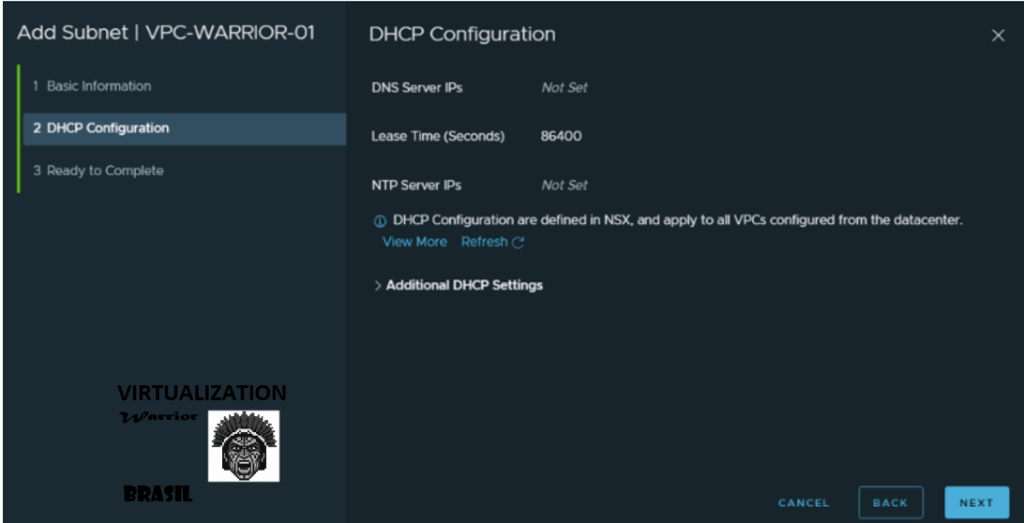
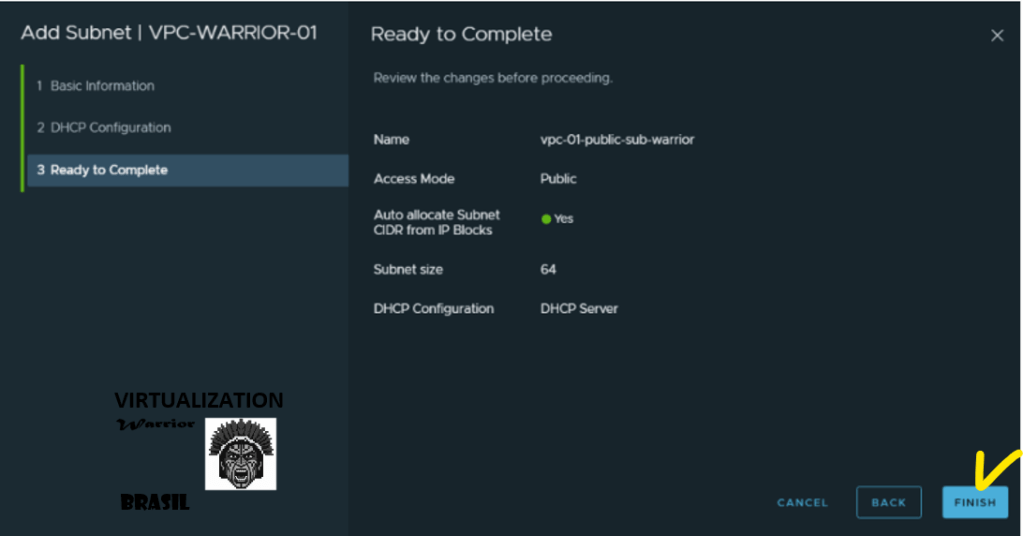
Na tela Add Subnet | VPC-WARRIOR-01, criamos a primeira rede lógica da VPC, ajustando alguns pontos chave:
- Name – Damos um nome descritivo para o subnet, por exemplo:
vpc-01-public-sub-warrior. - Access Mode: Public – Indica que essa rede poderá ter saída/entrada via o gateway da VPC, ideal para workloads que precisam falar com outras redes ou internet.
- Auto allocate Subnet CIDR from IP Blocks: Yes – O NSX escolhe automaticamente um bloco /CIDR livre dentro do range 10.10.10.0/24 definido para a VPC.
- Subnet size: 64 – Cria um /26 (até 64 endereços), suficiente para um subnet de aplicação pequeno/médio.
- Gateway Connectivity: Yes – Garante que o subnet terá rota padrão via gateway da VPC (senão seria uma rede isolada).
- DHCP Config: DHCP Server – A própria VPC passa a entregar IP automaticamente para as VMs conectadas a esse subnet, sem precisar de servidor DHCP externo.
Com essas opções, estamos criando uma rede “publiczinha” pronta para uso, na qual as VMs já nascem com IP via DHCP e rota de saída pelo gateway da VPC. Na próxima etapa, só revisamos e concluímos a criação do subnet.

Etapa 15 – Definindo as características dA subnet PRIVADA da VPC
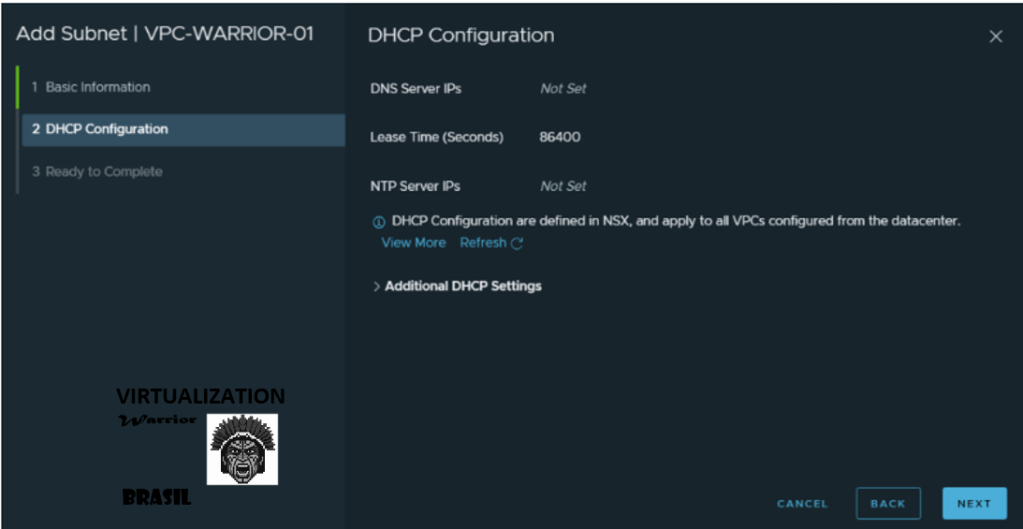
A segunda sub-rede, denominada vpc-01-private-sub-warrior , que também terá o DHCP ativado, alocará endereços do CIDR privado da VPC (por exemplo, 172.20.79.0/26).



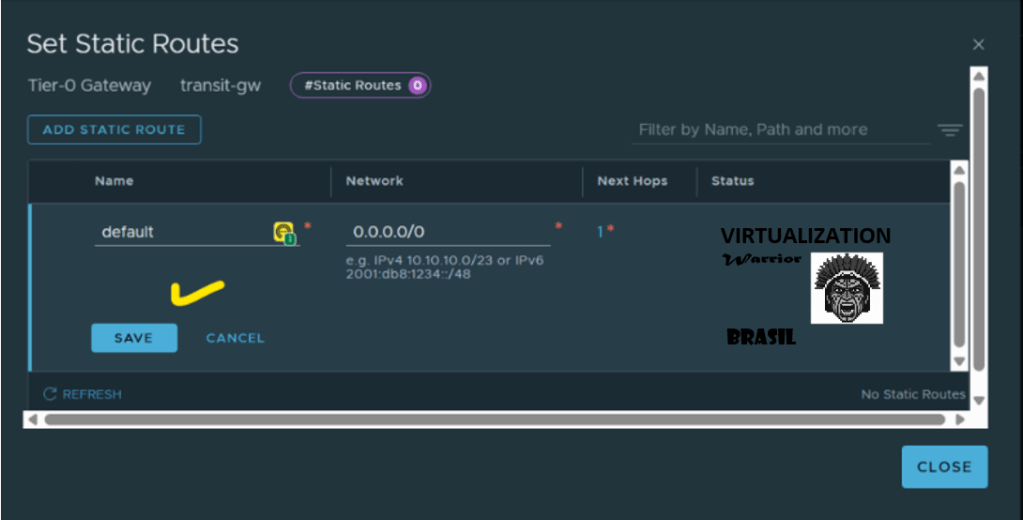
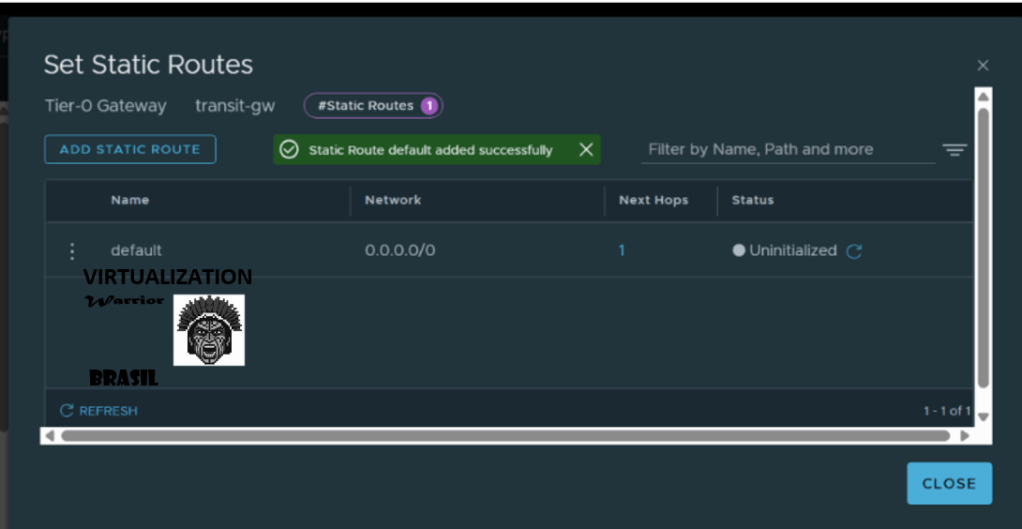
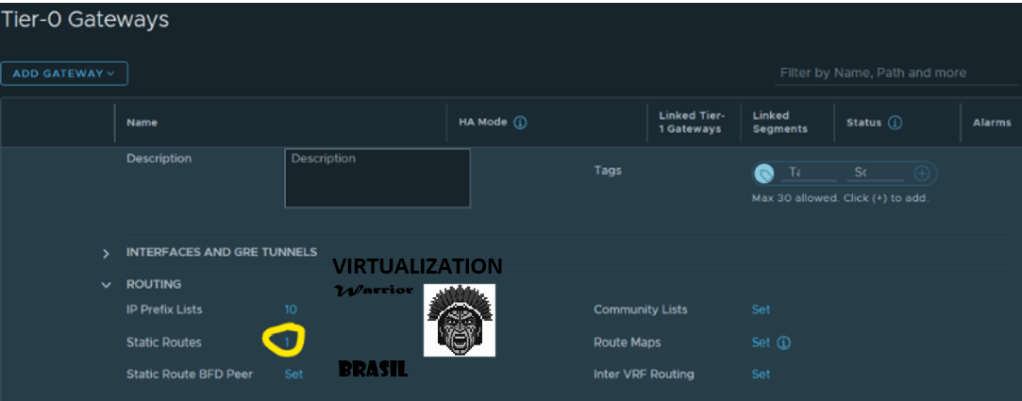
Etapa 16 – Se você estiver usando roteamento estático e quisermos permitir uma rota para o mundo externo, precisamos criar uma rota padrão para o nosso gateway T0.
Logue no NSX Manager e navegue para Networking -> Connectivity -> Tier-0 Gateways -> (Edit the selected T0) -> (Expand Routing) -> Static Routes -> Configure.
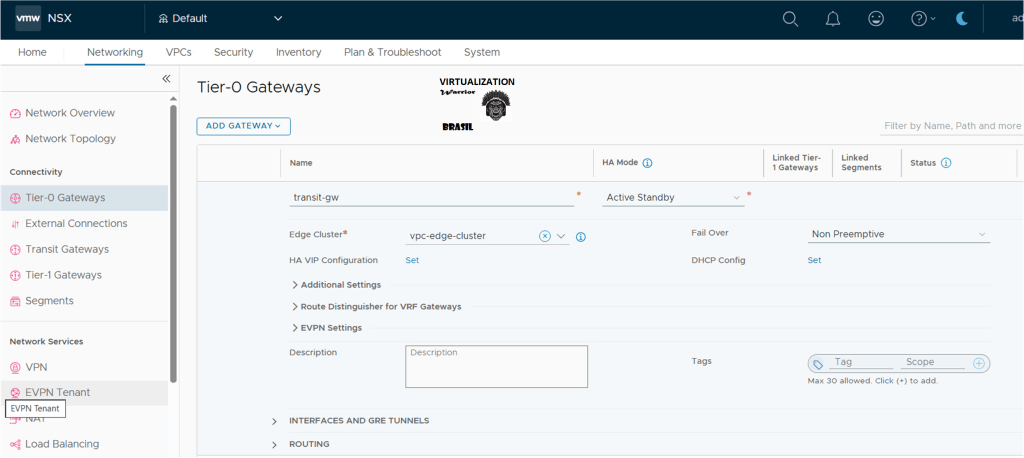
Rounting -> static routers.
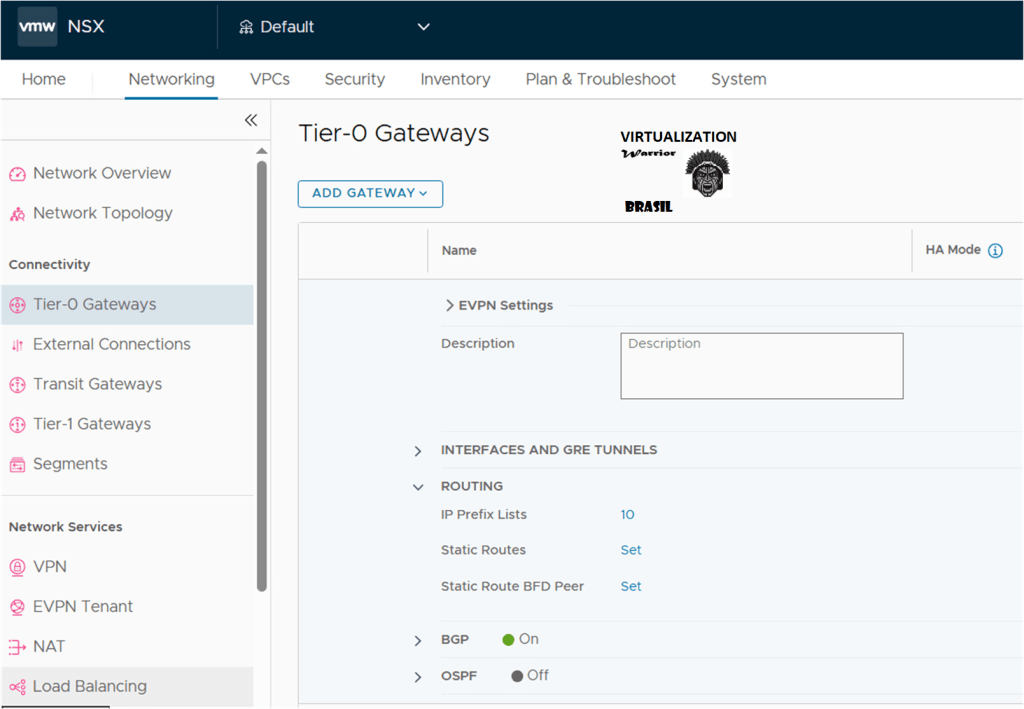
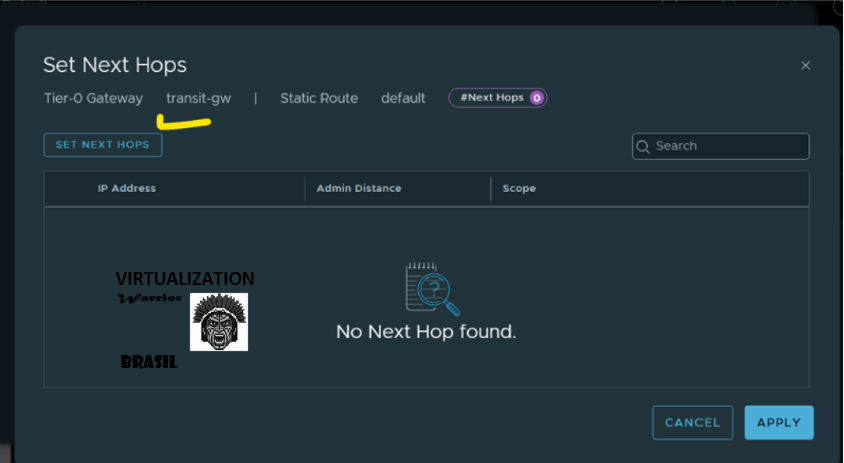
Clique em -> Set Netx Hops
default” e a rede “0.0.0.0/0” e clique em “Next Hop”.
Insira o gateway da VLAN 70 (Uplink T0) e salve a configuração.
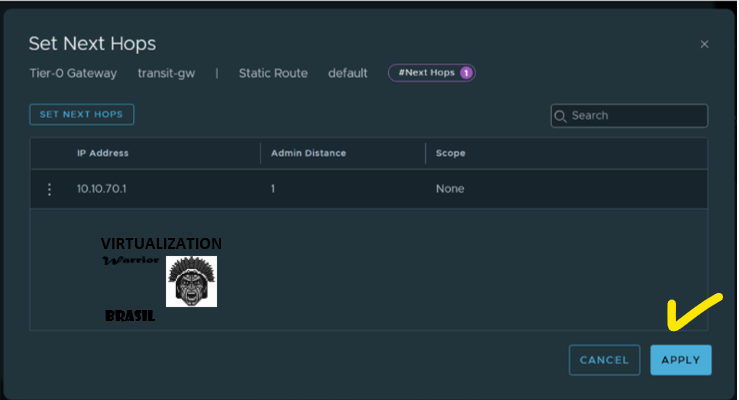
Etapa 17 – Crie um VIP do NSX para os seus nós de borda do NSX.
Isso pode ser útil se você precisar criar rotas estáticas adicionais. Navegue até Networking -> Connectivity -> Tier-0 Gateways -> (Edit selected T0) -> High Availability VIP configuration e selecione todas as interfaces dos nós de borda do NSX. Em seguida, especifique um endereço IP da VLAN 70 que atuará como seu VIP (por exemplo, 10.10.70.5/24). Se precisar criar rotas estáticas para acessar o bloco de IPs externos da sua VPC, você criará uma rota para uma das interfaces dos nós de borda do NSX ou, se já tiver um VIP do NSX criado, o endereço será o do VIP.

💡 Nota de design (produção vs lab)
Neste lab, usei blocos pequenos (10.10.10.0/24 e 172.20.79.0/24) apenas para facilitar o entendimento.
Em um ambiente real, com várias VPCs e sub-redes, o ideal é reservar blocos maiores, como:
10.10.0.0/16para IPs externos das VPCs172.20.0.0/16para IPs privados das VPCs
e então subdividir em/24ou/26por VPC e por subnet.
18 – Criando rota no Mikrotik para o bloco externo da VPC
Como definimos anteriormente, a VPC usa o bloco 10.10.10.0/24 como VPC External IP Block, e o Tier-0 possui um VIP de alta disponibilidade em 10.10.70.5 na VLAN 70.
No Mikrotik, criamos uma rota estática para que todo o tráfego destinado à rede 10.10.10.0/24 seja enviado para o VIP do Tier-0:
/ip route
add dst-address=10.10.10.0/24 gateway=10.10.70.5 comment="VPC External Block via NSX VIP"

Com isso, o caminho Mikrotik → NSX T0 → VPC Public fica corretamente estabelecido.
Nesse momento já é possível pingar uma VM da VPC a partir do Mikrotik, por exemplo:

19 – Configurando NAT (masquerade) no Mikrotik para saída à Internet
O próximo passo é permitir que o tráfego vindo da VPC (10.10.10.0/24) consiga sair para a Internet através do meu roteador doméstico (192.168.0.1).
Para isso, configuramos uma regra de masquerade no Mikrotik, na interface que está conectada à rede 192.168.0.0/24 (no meu caso, interface bridge):
/ip firewall nat
add chain=srcnat out-interface=bridge action=masquerade comment="NAT geral para Internet via 192.168.0.1"

Essa regra faz com que qualquer tráfego que saia pela initerface bridge tenha o endereço de origem reescrito para o IP do próprio Mikrotik nessa rede (192.168.0.250).
Do ponto de vista do roteador da operadora, todo o tráfego da VPC passa a vir “do Mikrotik”, o que simplifica o retorno.
CONCLUSÃO
Com isso, finalizamos a jornada desde a preparação do cluster com NSX, passando pela criação do Edge Cluster, uplinks e transit gateway, até a configuração da conectividade do domínio de workload. Em seguida, criamos a VPC-WARRIOR-01, definindo seu bloco de endereços privados. Por fim, provisionamos o primeiro subnet público da VPC, já com gateway e DHCP habilitados, pronto para receber workloads. A partir daqui, o próximo passo é começar a publicar VMs nessa VPC e evoluir para regras de segurança, NAT e cenários de consumo real.
REFLEXÃO DO DIA!
“Não te preocupes em chegar, mas sim em avançar. Ir avançando é estar chegando.”

 virtualization-warrior
Um comentário em “VCF 9 – Parte 4: Configurando NSX Virtual Private Cloud (VPC)”