

Olá, leitores! Recentemente, ao realizar uma análise de backup em meus projetos, percebi a importância de garantir a integridade e proteção das informações. Nesse contexto, decidi configurar a integração com o GitHub, planejando exportar todos os modelos de nuvem para um repositório dedicado. Contudo, para minha surpresa, deparei-me com uma limitação: a funcionalidade permitia apenas a importação do GitHub, não oferecendo a opção desejada. Mesmo diante desse obstáculo, estou determinado a explorar as alternativas disponíveis, em busca de soluções que atendam às exigências de backup dos meus projetos. Vamos juntos explorar essa jornada em busca de aprimoramento e eficiência!
Adicionando a integração do git hub
Primeiro, vá para Assembler – Infraestrutura – Conexões – Integrações.

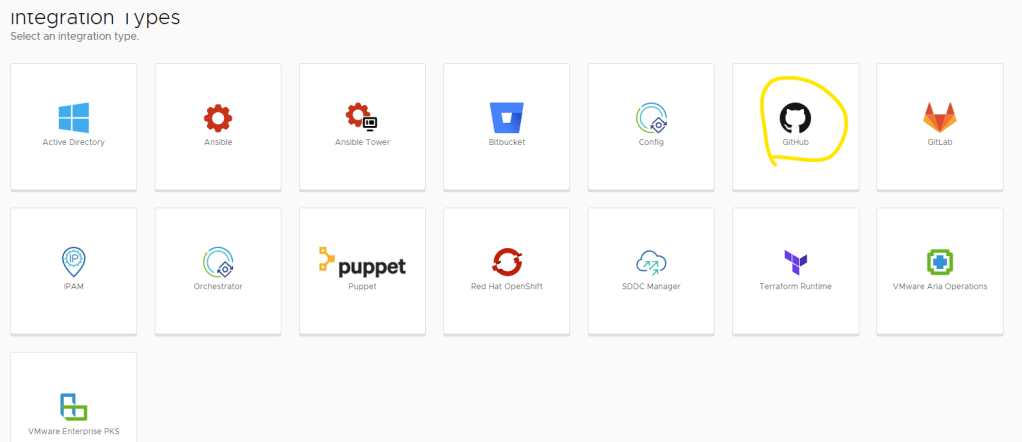
Clique em ADICIONAR INTEGRAÇÃO. Existem várias integrações disponíveis aqui, selecione GitHub.
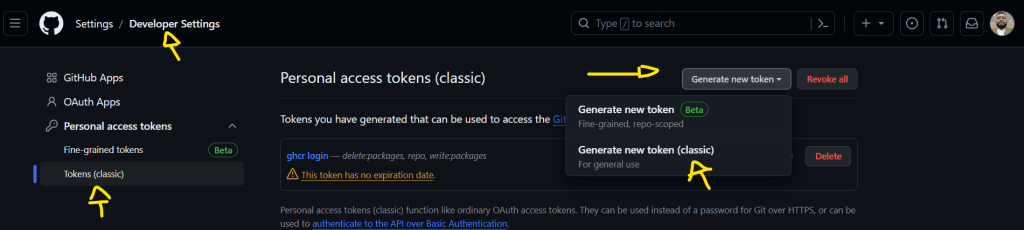
Antes de seguir adiante com a configuração. Para obter um token você precisa fazer login no GitHub e ir para Configurações => Configurações do desenvolvedor => Tokens de acesso pessoal. Aqui você gera um novo token.
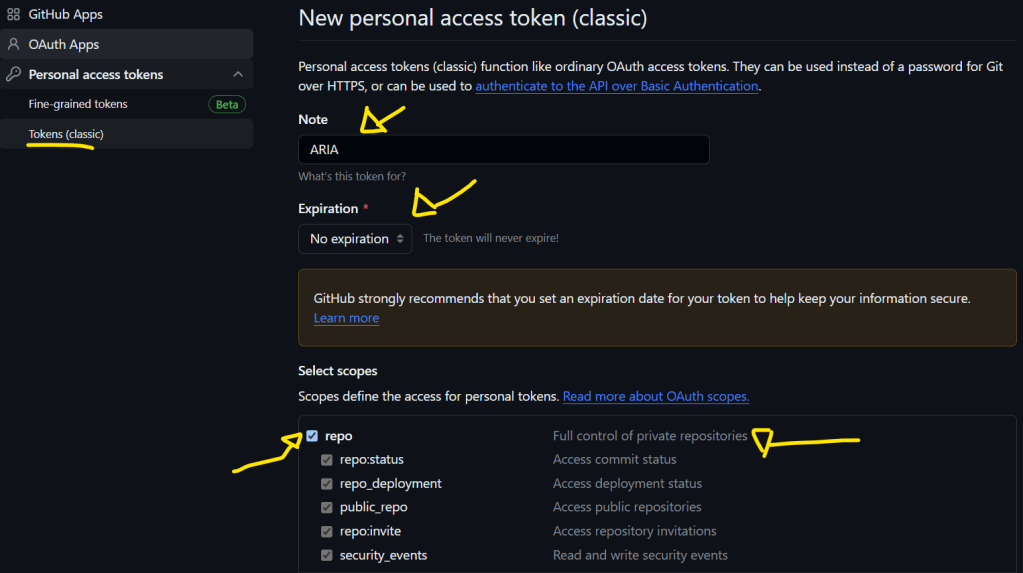
Você escolhe “Controle total de repositórios privados” e clica em “Gerar token” na parte inferior da página.
Nota: Escolhi a opção nunca expirar para o meu token.
Copie seu token de acesso e cole-o. Valide sua conexão e clique em “Adicionar” para salvar sua integração com o GitHub

O meu ficou assim:
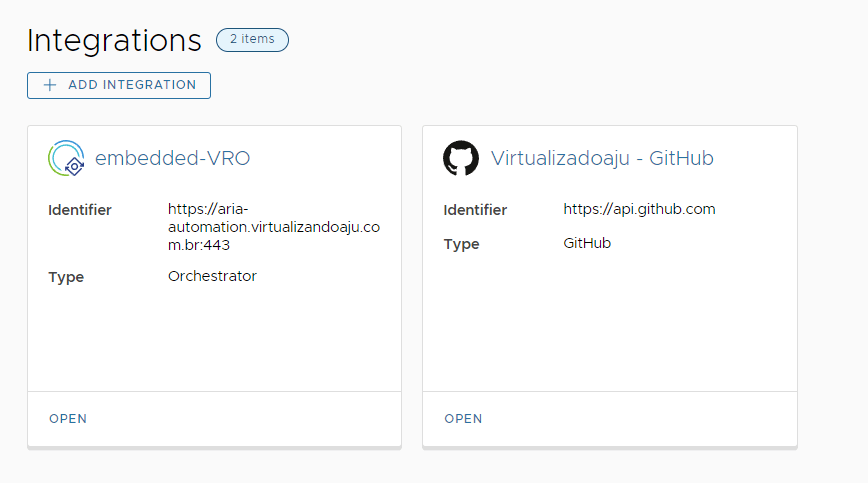
configurando a integração do git hub
Clique em ABRIR na Integração e você verá guias adicionais.
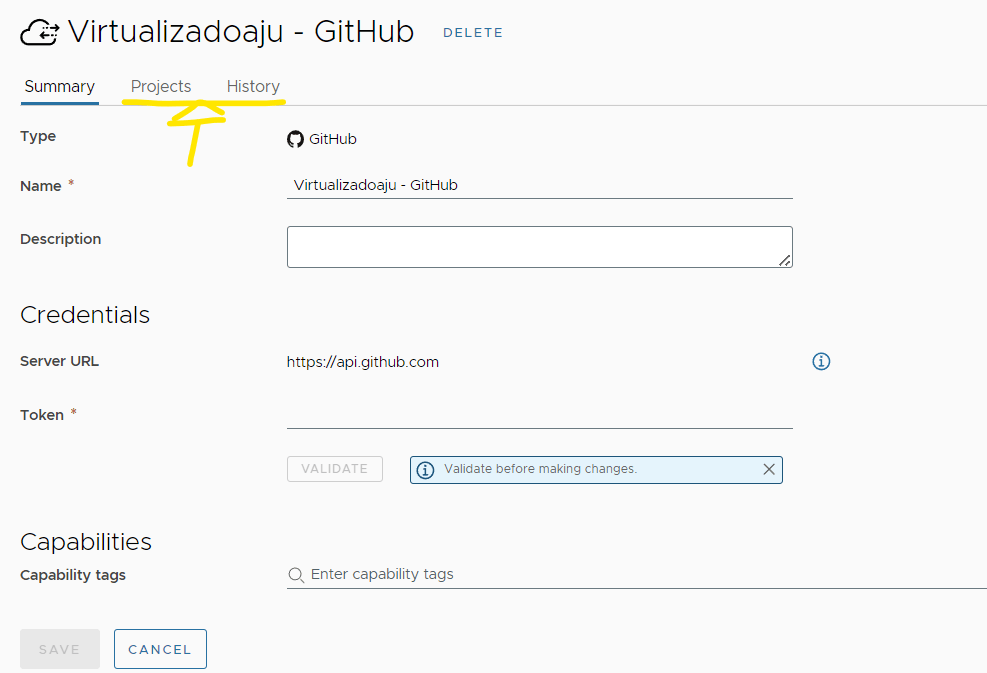
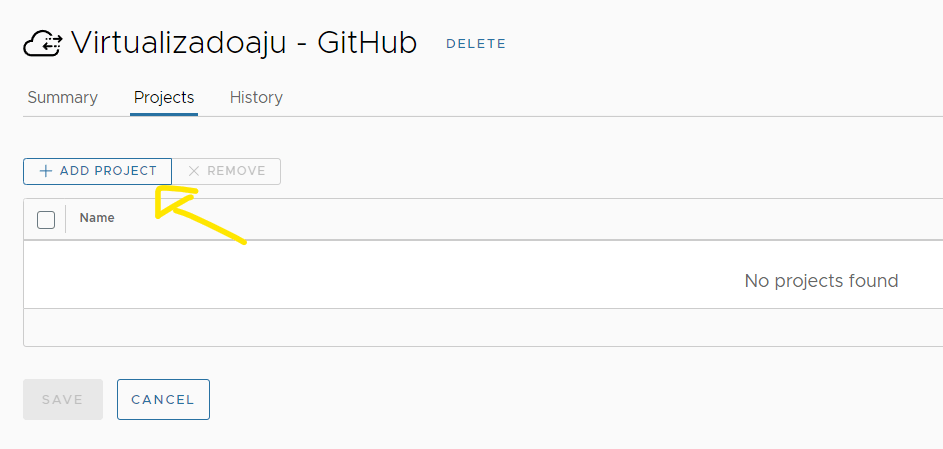
Selecione a guia Projetos, ADICIONE PROJETO e selecione o projeto que deseja usar.
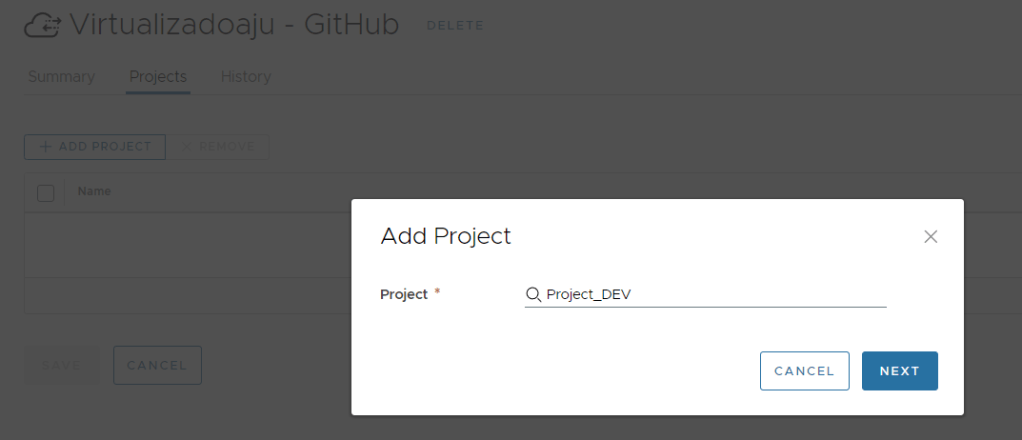
Podemos importar modelos, scripts baseados em ações ou configurações do Terraform, no nosso caso selecionaremos templates.

Feito isso, o Status será atualizado após primeiro sync.

Você também pode sincronizar manualmente clicando no link SYNC em Ações. Para ver os modelos de nuvem que foram importados, vá para Assembler – Design – Templates.

.
Ao observar o blueprint.yaml mais recente, recém-importado, estes representam os modelos de nuvem que estão sendo importados do GitHub, e vale a pena ressaltar alguns pontos importantes aqui:
- O modelo de nuvem deve ser nomeado blueprint.yaml, com a opção de renomeá-lo posteriormente e disponibilizá-lo no catálogo do Service Broker.
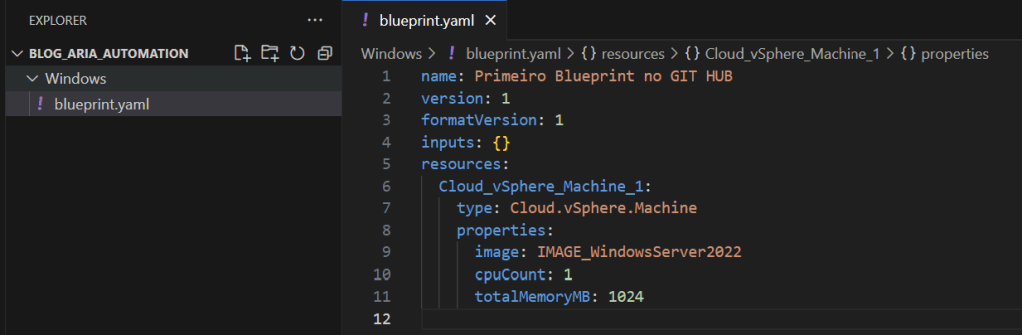
- É crucial que os modelos de nuvem contenham os campos “nome” e “versão”; caso contrário, a importação não será concluída com sucesso.
Embora não corresponda exatamente às nossas expectativas, esse processo nos conduz em parte ao nosso objetivo. Existe a opção de importar manualmente todos os modelos de nuvem, editá-los no GitHub, sincronizar, publicar e, finalmente, utilizá-los. Mantemos a esperança de que essa integração evolua para um formato bidirecional em algum momento futuro.
“Tartarugas conhecem as estradas melhor do que os coelhos.”

 virtualization-warrior