

Introdução
Após a primeira postagem do blog sobre a implantação do Aria Automation, esta postagem abordará como configurar o vIDM para consultar a base do Microsoft Active Directory e fazer com que todos os produtos gerenciados pelo Aria LifeCiclye possam usar contas do active directory para autenticação.
Configuração
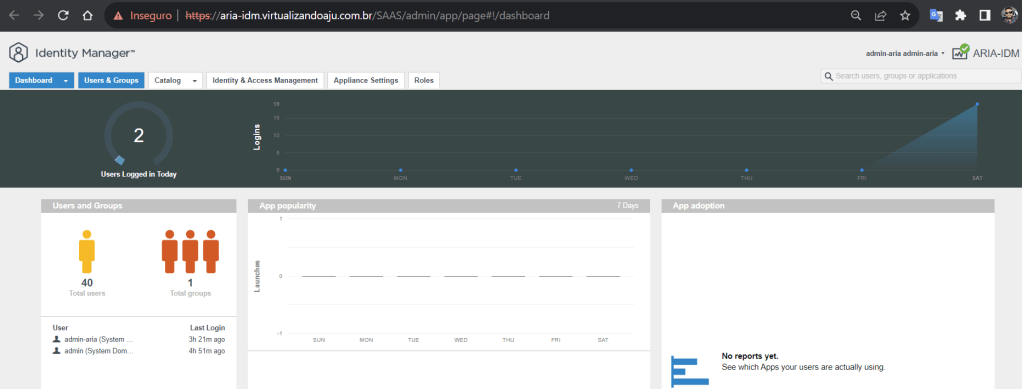
Para iniciar a configuração do vIDM, clique em Gerenciamento de identidade e acesso. Aqui você pode juntar o vIDM ao domínio do Active Directory, adicionar o diretório para sincronizar com o vIDM e definir atributos do usuário que são sincronizados do serviço de diretório para o vIDM.

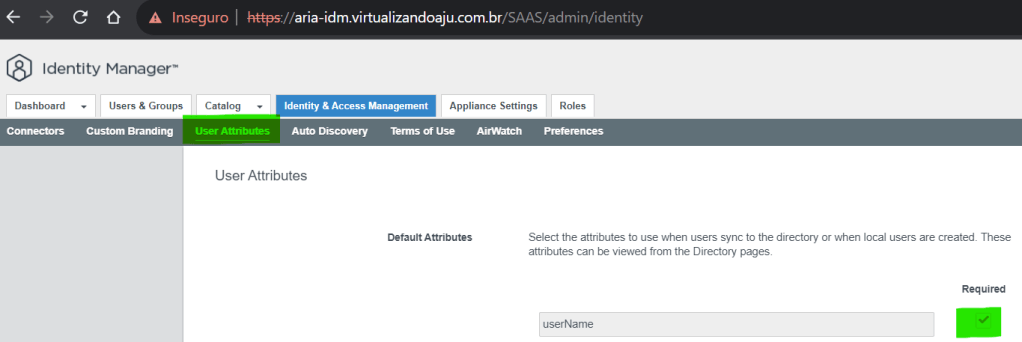
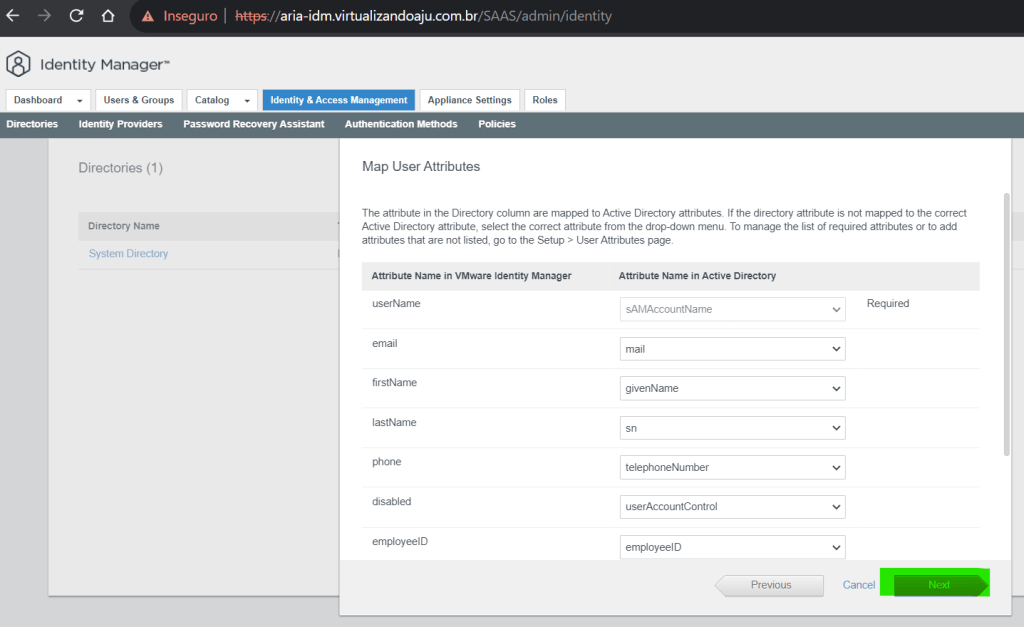
Escolhendo Configuração no canto direito e Atributos do usuário no submenu, você pode escolher quais atributos serão sincronizados com o diretório. Os atributos de usuário padrão são especificados, mas você pode personalizá-los com base em seu ambiente.
Lembre-se de que você não poderá alterar os atributos do usuário após a criação do diretório. Além disso, os atributos do usuário escolhidos para serem sincronizados com o vIDM precisam estar disponíveis no atributo do usuário no AD. Por exemplo, se você escolher firstName para sincronizar com o vIDM e o usuário não tiver o firstName configurado no Active Directory, ele não será sincronizado com o serviço.
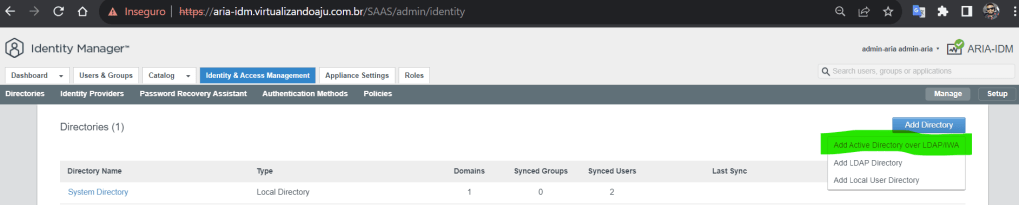
Ao clicar na guia Gerenciar no canto direito você poderá adicionar um diretório para sincronizar com o vIDM.
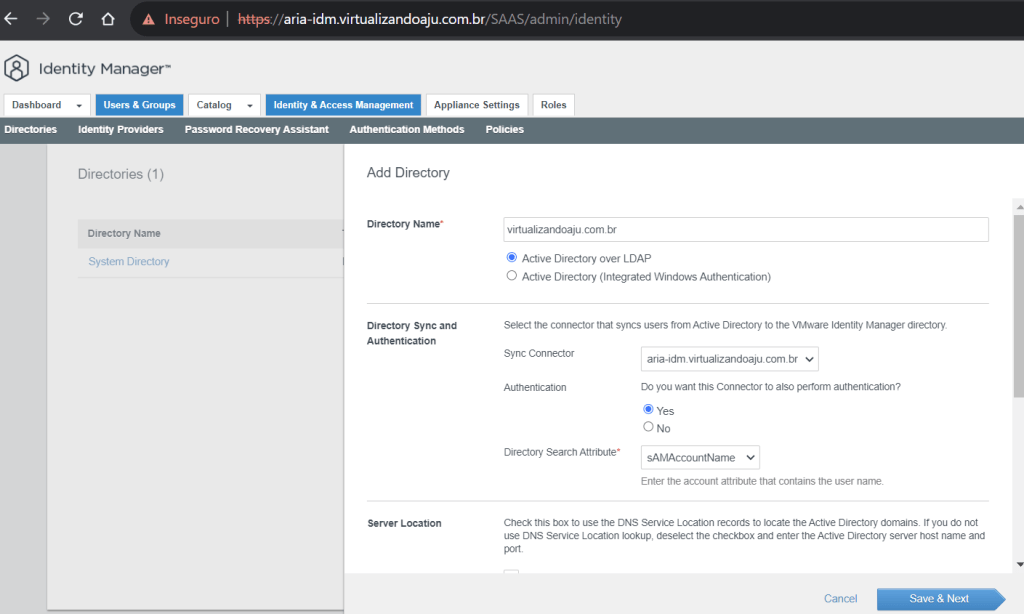
Na próxima página você precisa fornecer o nome do diretório, tipo e método de atributos de pesquisa no diretório.
Na próxima fase, você precisa adicionar os detalhes do usuário do Bind e clicar em Salvar e Avançar.
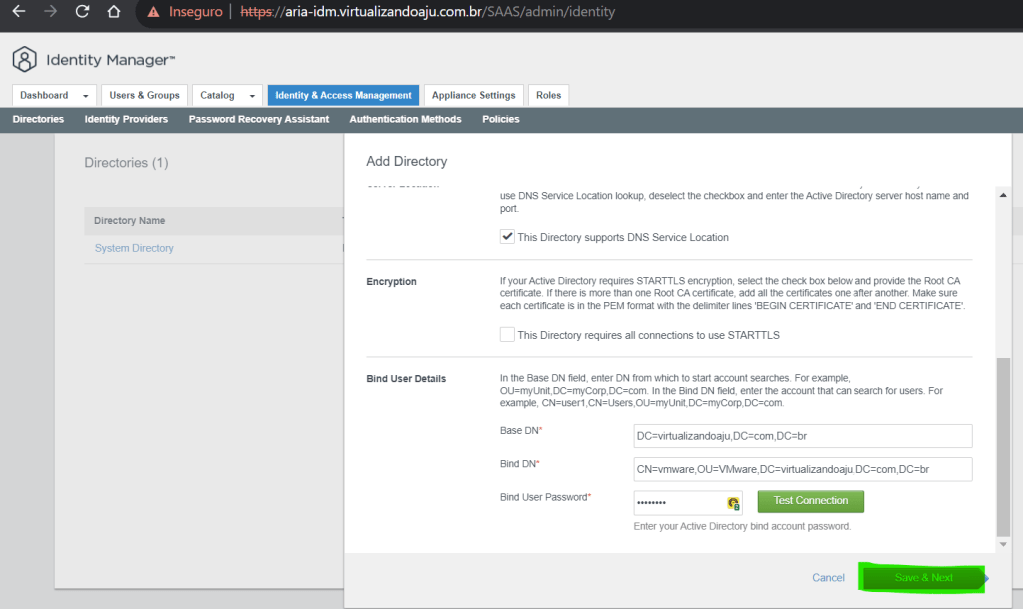
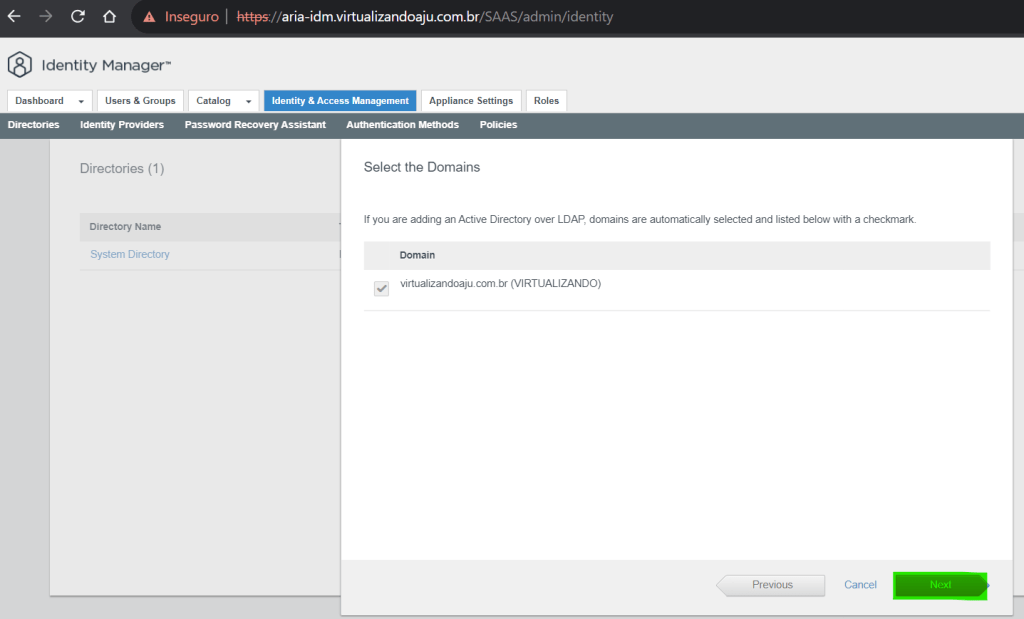
Escolha o domínio que deseja sincronizar com o vIDM e clique em Avançar.
Na próxima página você pode ver os atributos mapeados que foram escolhidos no atributo do usuário nas etapas anteriores. Neste cenário específico, escolho apenas userName para sincronizar com o vIDM. E então clique em Avançar.
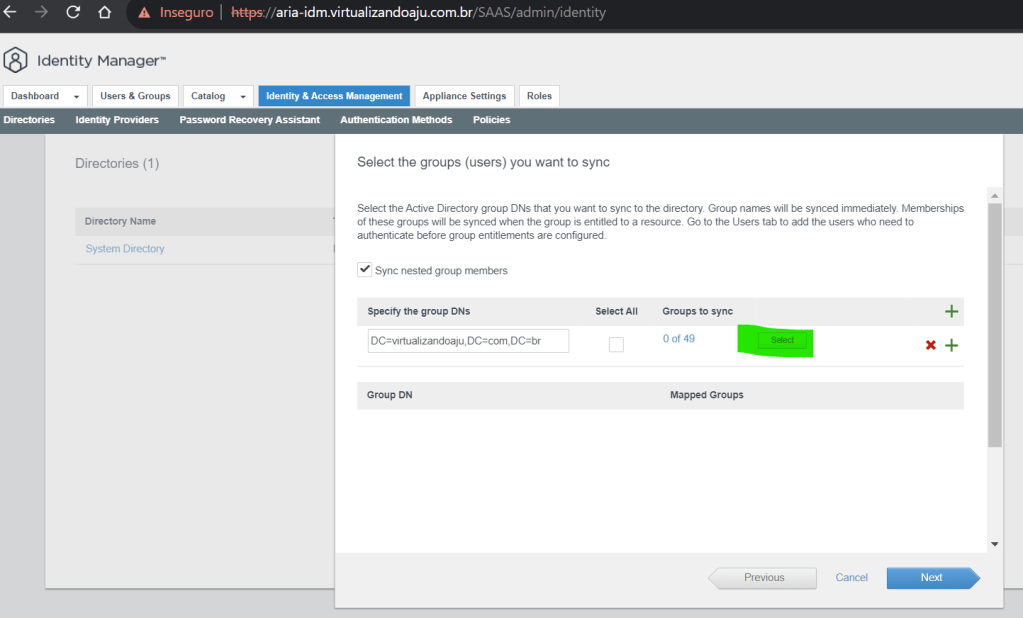
Nesta página você pode selecionar os grupos que deseja sincronizar, mas precisa ser o GroupDN e clicar em Avançar.
Na próxima página você poderá sincronizar usuários e para isso precisará adicionar UserDN. Selecione Salvar e sincronizar.

Clique em avançar.
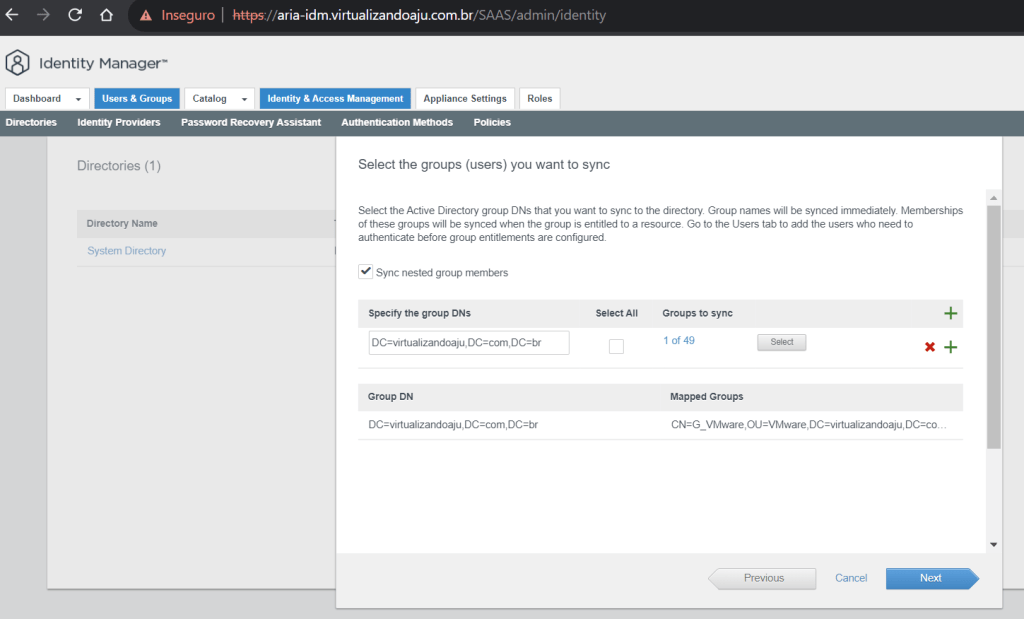
Clique em avançar.

Clique em sincronizar diretório.

Verifique os logs.
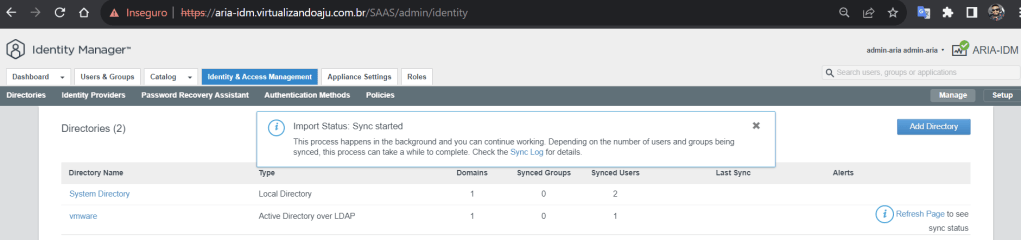
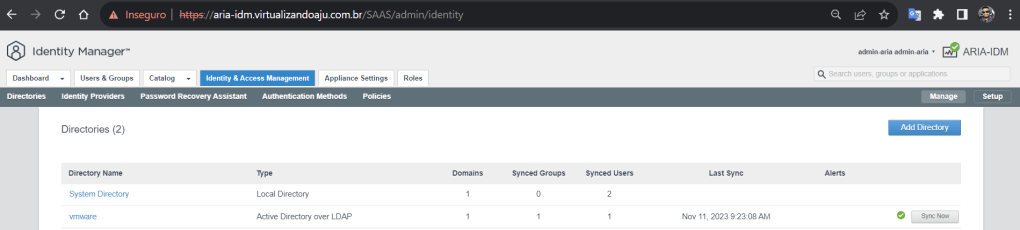
O status da sincronização deverá aparecer.
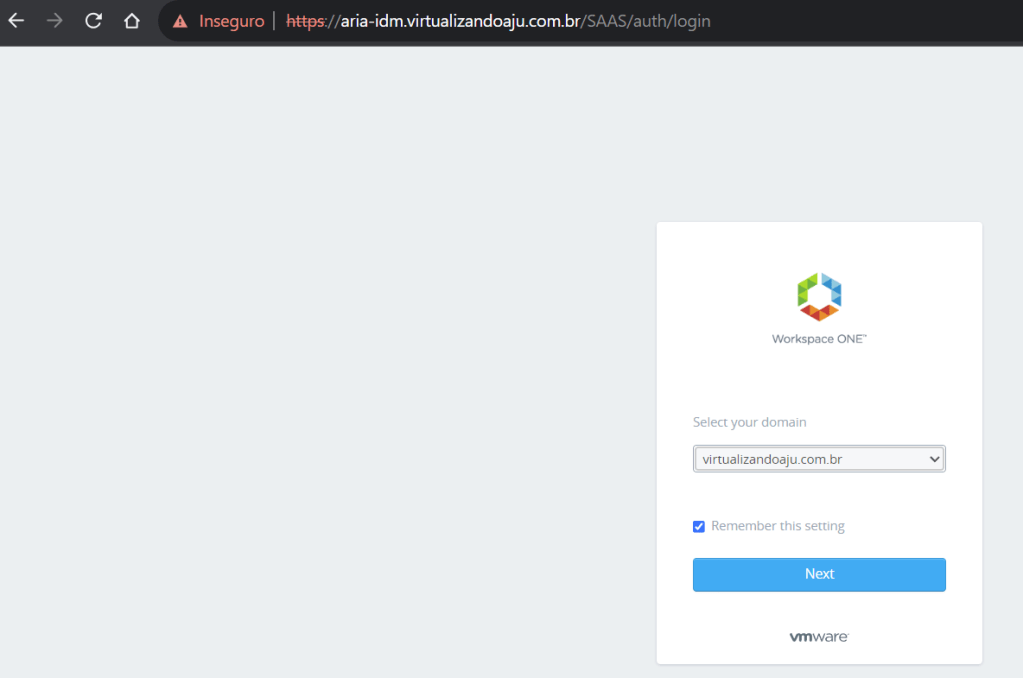
Após esta configuração, o domínio também deverá estar visível na página de login do vIDM e você também poderá fazer login no vIDM com um usuário do diretório.
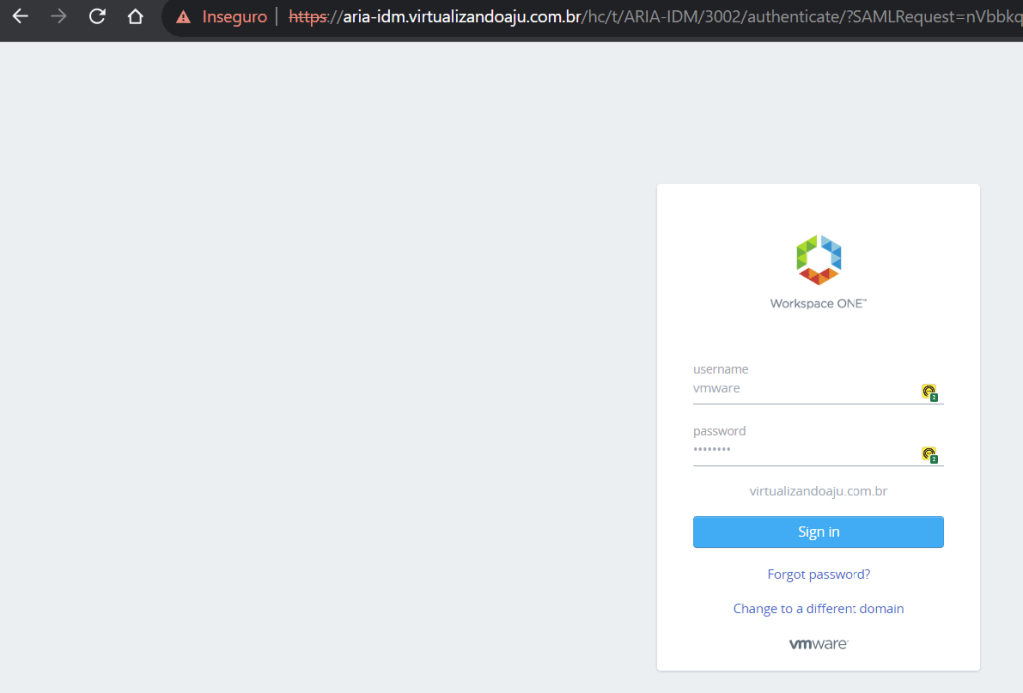
Na página principal você verá o usuário vmware@virtualizandoaju.com.br.

Tem duas frases que definem muito: “tudo passa” e “a vida continua”. Fazendo a junção das duas, você pode dizer: “tudo passa e a vida continua”.

 virtualization-warrior
Muito bom o artigo. Parabéns.
CurtirCurtir
Obrigado mano!
CurtirCurtido por 1 pessoa