

Introdução
O cenário da automação de infraestrutura passou por uma revolução significativa com a implementação do ARIA Automation 8. Este processo, que agora foi totalmente reformulado, trouxe consigo mudanças substanciais. Uma das transformações mais notáveis é a eliminação dos componentes Windows IaaS, sinalizando uma transição para uma abordagem mais moderna e eficiente.
Além disso, a instalação foi simplificada com a introdução do VMware Lifecycle Manager, proporcionando uma experiência mais ágil e integrada. Vamos explorar de forma mais aprofundada essas mudanças e entender como o ARIA Automation 8 está moldando o futuro da automação de infraestrutura.
Arquitetura básica
Internamente, o ARIA Automation consiste nos seguintes componentes:
- ARIA Lifecycle Manager: este componente fornece um portal para administradores instalarem, configurarem, atualizarem, aplicarem patches, gerenciamento de configuração, correção de desvios e gerenciamento de integridade em um único painel de controle. Usar o Lifecycle Manager reduz tremendamente o tempo de instalação de dias para horas.
- Identity Manager: Este componente basicamente permite login único (SSO) para SAAS, web, nuvem e aplicativos nativos. Com o vRealize Automation 7, o Identity Manager faz parte do dispositivo vRealize Automation. Agora ele é implantado como um componente dedicado (como nos velhos tempos do vRealize Automation 6).
- ARIA Automation: O software em si.
Instalação
Mostraremos uma arquitetura simples composta por três nós conforme descrito. Certifique-se de ter nomes DNS (também pesquisa reversa) para os componentes criados anteriormente.
Como sempre, o processo de instalação começa com o download do software necessário nas seções de download do VMware. O ARIA Automation fornece uma ferramenta de instalação: o Easy Installer. O Easy Installer implantará primeiro o Aria LCM Appliance, fará upload dos OVAs do Identity Manager e do dispositivo ARIA Automation para o Aria LCM Appliance e, finalmente, implantará e configurará o último componente.
Depois de baixar o Easy Installer como um arquivo ISO, monte-o.

A seguir mostraremos o processo para Windows, mas o Easy Installer também pode ser acionado a partir de MacOS ou Linux. Ao lado da pasta GUI e inicie o aplicativo instalador. O assistente de instalação será carregado.
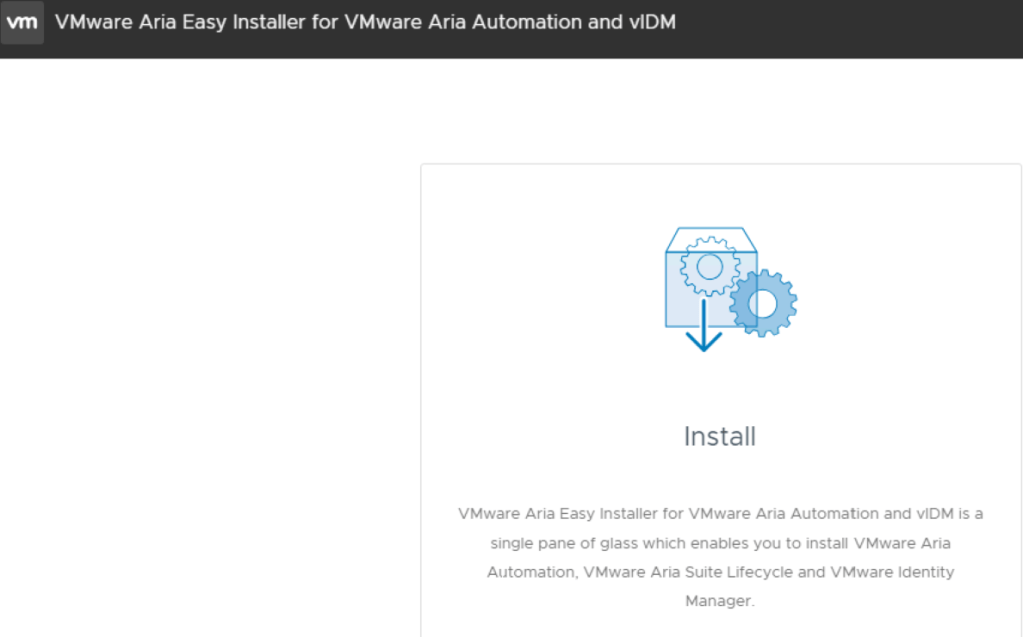
Clique em Install
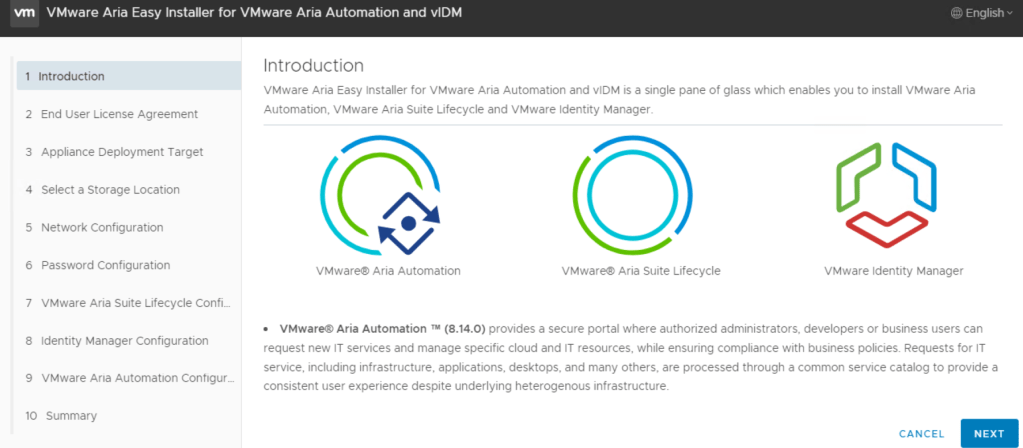
Na página Introdução, clique em Next.
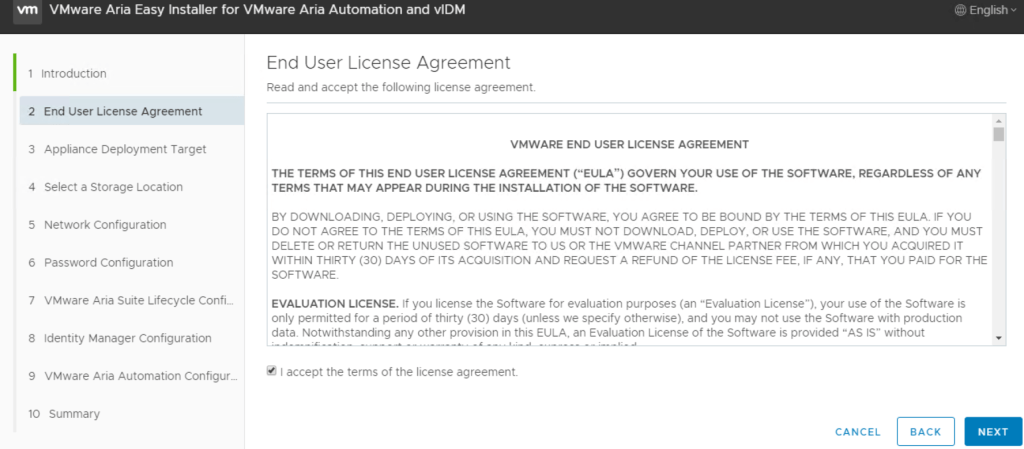
Na página Contrato de licença do usuário final, aceite os termos do contrato de licença e clique em Next.
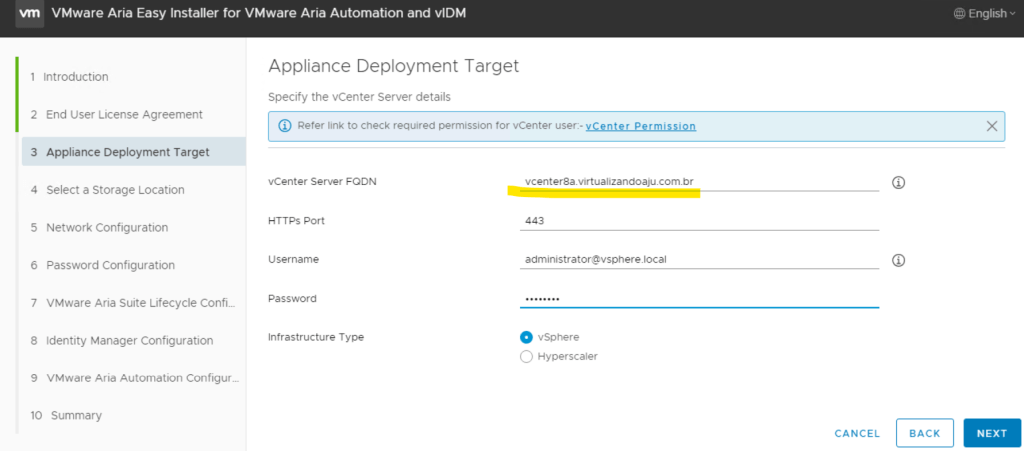
Na próxima etapa, precisamos estabelecer uma conexão com o vCenter. Forneça as seguintes configurações e clique em Next:
- Nome de host (ou IP) do vCenter Server
- Porta HTTPS
- Nome de usuário e Senha
- Tipo de infraestrutura: vsphere
Se você tiver um certificado SSL não confiável, clique em Aceitar.

Na página seguinte, escolha um local (datacenter ou pasta VM) e clique em Next.

Agora temos que selecionar um recurso de computação.
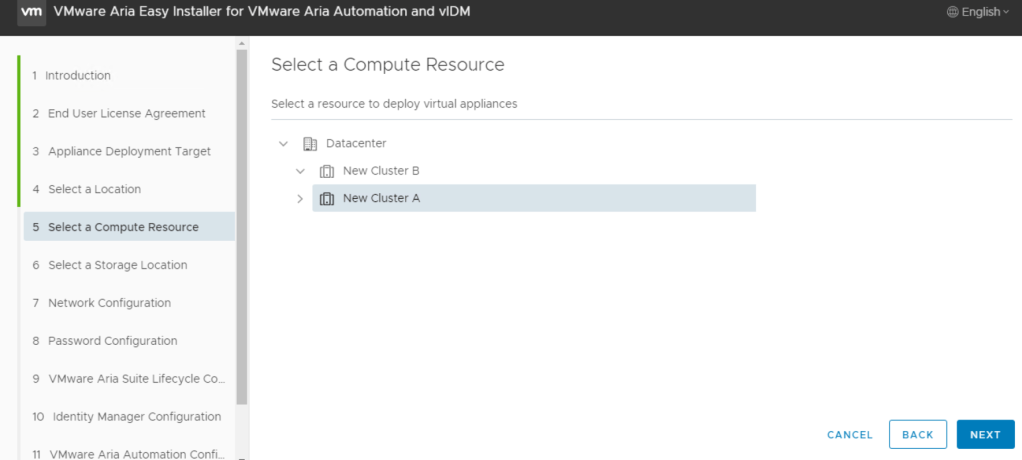
Obviamente, também é necessário selecionar um local de armazenamento. Provavelmente você também deseja ativar o modo Thin Disk.

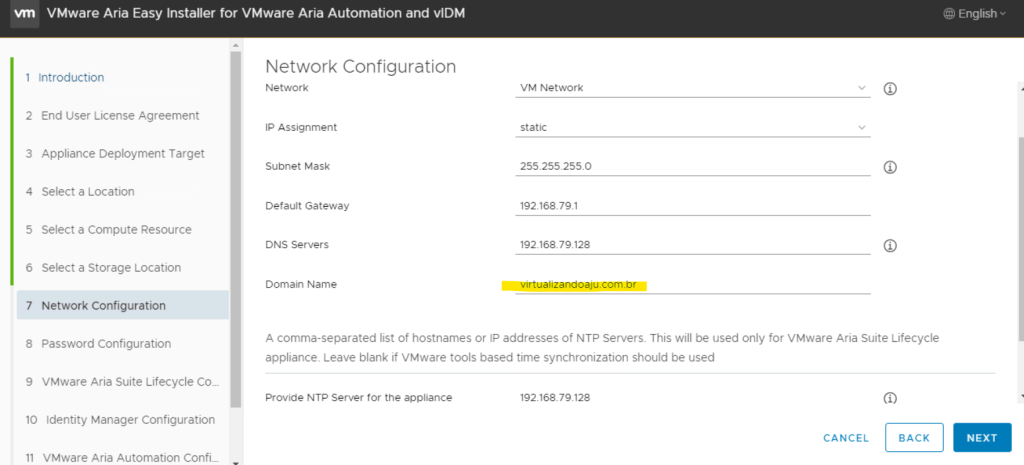
O próximo passo é fornecer a configuração da rede global. Forneça as seguintes informações e clique em Avançar.
- Atribuição de IP de rede
- Máscara de sub-rede
- Gateway padrão
- Servidores DNS
- Nome de domínio
- Servidor NTP (opcional)
O próximo passo é fornecer uma senha padrão para todos os usuários administrativos da solução.

Em seguida, continue com a configuração do Lifecycle Manager. Precisamos das seguintes informações:
- Nome da máquina virtual
- Endereço de IP
- Nome do servidor
- Datacenter name
- vCenter name

A próxima etapa é configurar o Identity Appliance. Forneça as seguintes configurações:
- Nome da máquina virtual
- Endereço IP
- Nome do host
- Nome da conta padrão admin
- Conta de email
- node size
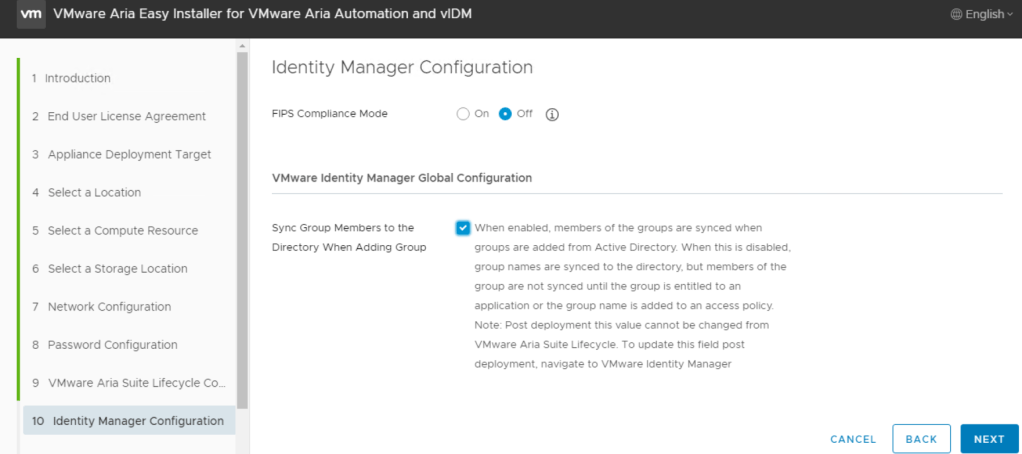
Se você deseja que não apenas grupos do AD, mas também membros sejam sincronizados, ative a caixa de seleção “Sincronizar membros do grupo com o diretório ao adicionar grupo”.
Clique em Next.


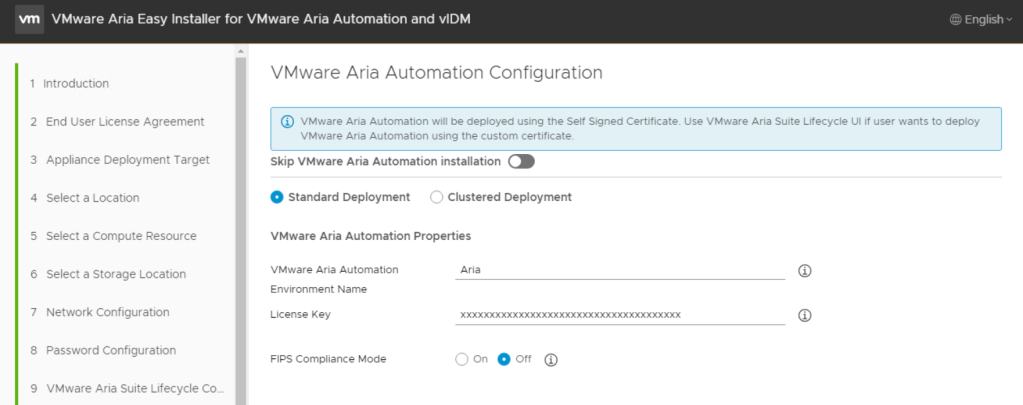
Agora, fornecemos as informações necessárias para o dispositivo Automation:
- Standard deployment
- Forneça a chave de licença
- Nome da máquina virtual
- Endereço de IP
- nome de anfitrião
- Node Size
- Configurações mantenha o padrão selecionado


A última tela resume as configurações. Revise tudo e deixe a instalação começar.

A primeira parte da instalação levará de 1 a 2 horas.

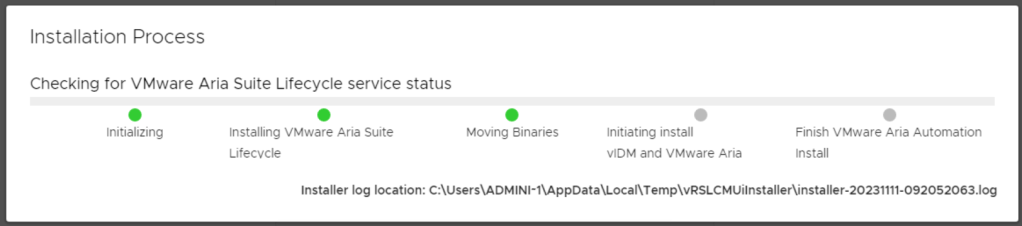
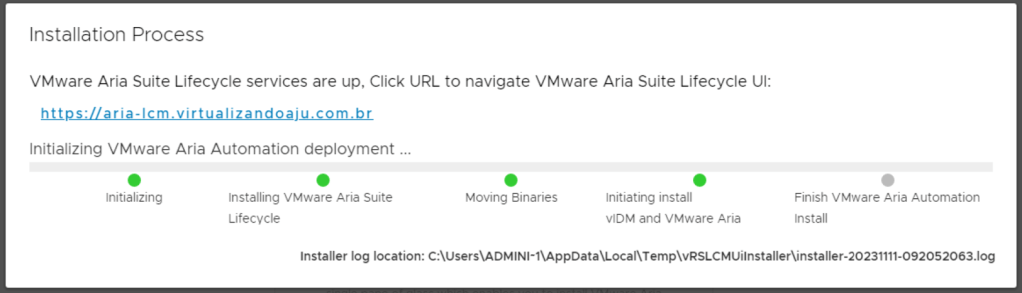
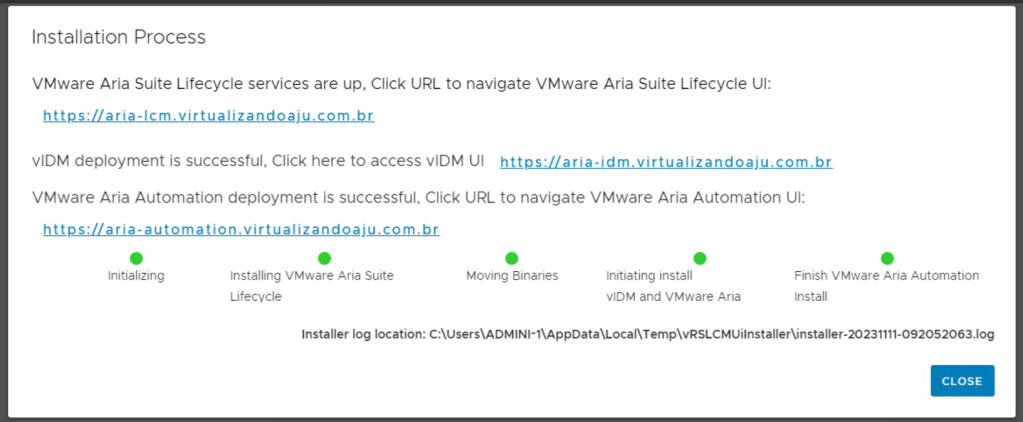
Ambiente ARIA implantado.

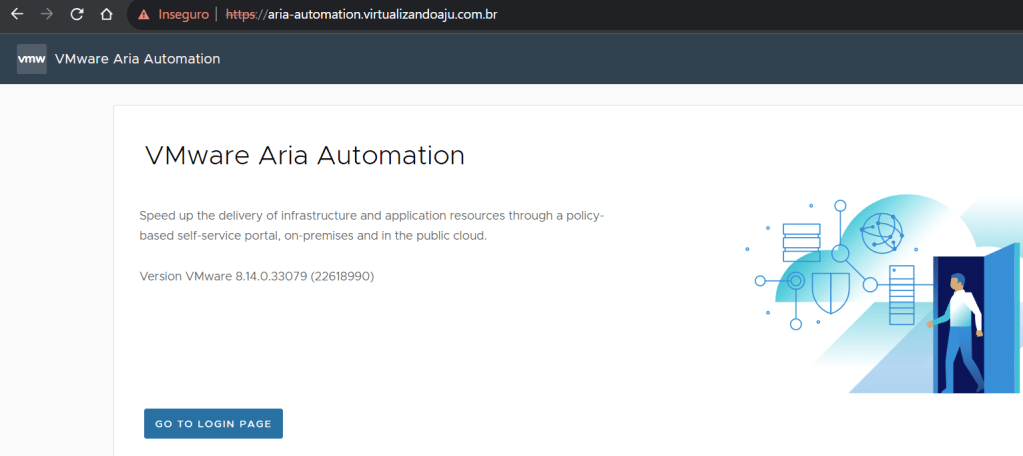
Primeiro contato com o produto novo 🙂
Conclusão
É isso neste post. Implantamos o ARIA Lifecycle Manager junto com o Automation e o vIDM. A próxima postagem abordará a integração do vIDM ao Active Directory e algumas outras opções de configuração no ARIA Lifecycle Manager.
Tudo tem o seu tempo certo de acontecer. Portanto não lamente, nem anseie, saiba esperar…a colheita tem seu tempo de crescimento. Regue seu jardim e semeie seus caminhos, e não tenha pressa, não queira as coisas rápido demais, aprenda com a natureza, a primavera se prepara debaixo do chão frio, repleto de folhas secas

 virtualization-warrior
4 comentários em “Implantação do ARIA Automation 8 com Easy Installer”