

INTRODUÇÃO
A busca pela alta disponibilidade dos servidores vCenter é uma prioridade para ambientes que não detem de uma solução de desastres. Para alcançar esse objetivo, diversas abordagens são adotadas, como a ativação do HA (High Availability), FT (Fault Tolerance), e até mesmo a utilização do Microsoft Clustering (MSCS).
Com o lançamento do vSphere 6.5, uma nova funcionalidade chamada vCenter HA foi disponibilizada, visando garantir a alta disponibilidade do vCenter Server. É importante ressaltar que essa opção está disponível apenas para a versão baseada em appliance do vCenter Server, e não para a versão do Windows.
A solução nativa de alta disponibilidade consiste em uma implantação ativa-passiva, com a inclusão de nós de testemunha, que são clones do servidor vCenter existente. Em caso de falhas de host, hardware ou determinados serviços críticos, o failover ocorrerá dentro do cluster vCenter HA, garantindo a continuidade operacional do ambiente.
REQUISITOS
Appliance do vCenter Server 6.5 ou superior.
Uma rede de gerência configurada.
Uma rede privada para comunicação entres os nodes configurada.
Três hosts esxi.
Três datastores.
CCONFIGURAÇÃO
Vamos ao conjunto de etapas necessárias para criar um cluster. Serão necessárias três configurações: o vCenter ativo, o passivo e o witness.
Acesse a console do vCenter, configure, vCenter HA e clique em SETUP VCENTER HA.
Setup vCenter HA
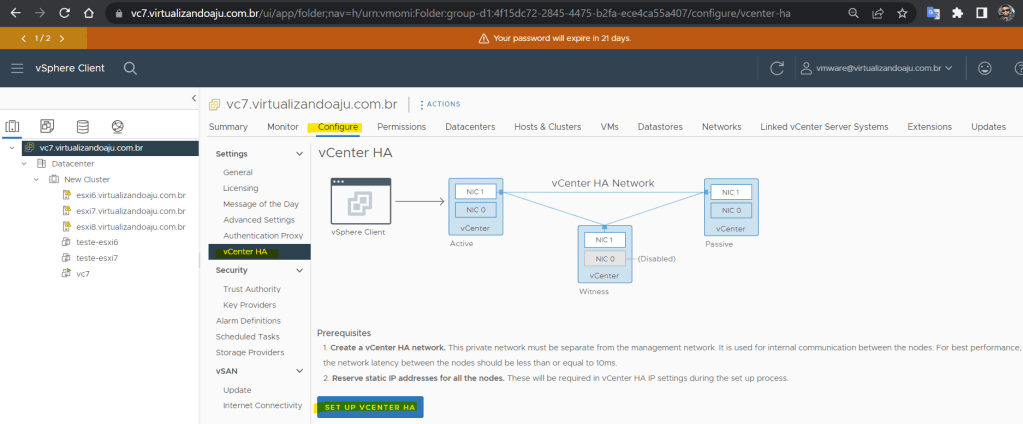
Em browse escolha o port group exclusivo para adicionar ao vCenter ativo.

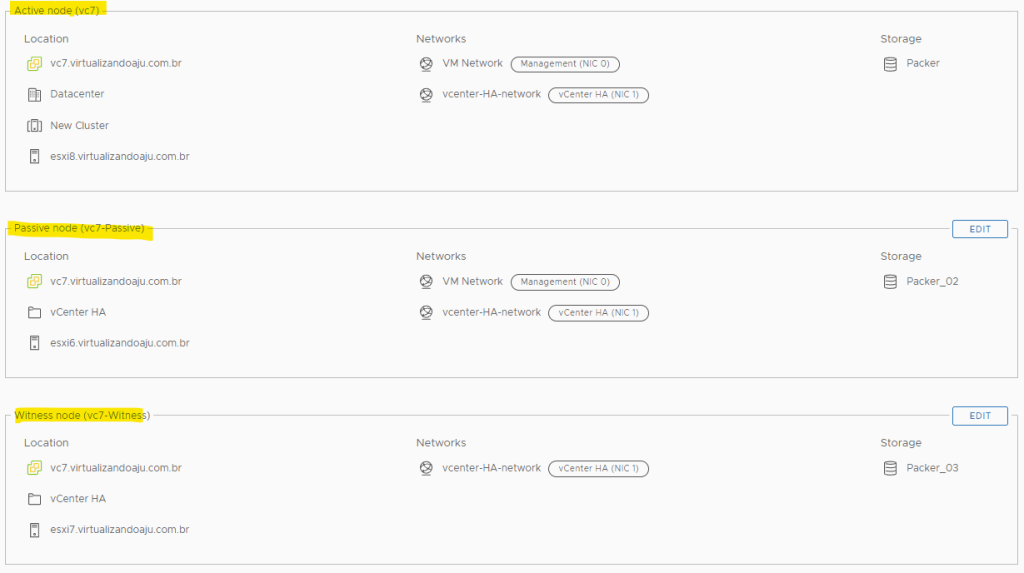
Agora é hora de adicionar algumas informações para o passive node. Clique em edit.
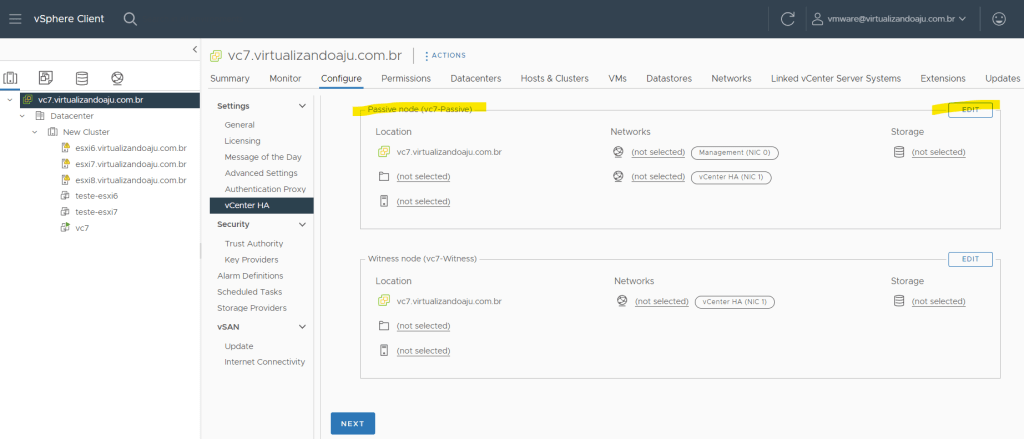
Crie um nome para o vcenter passivo.
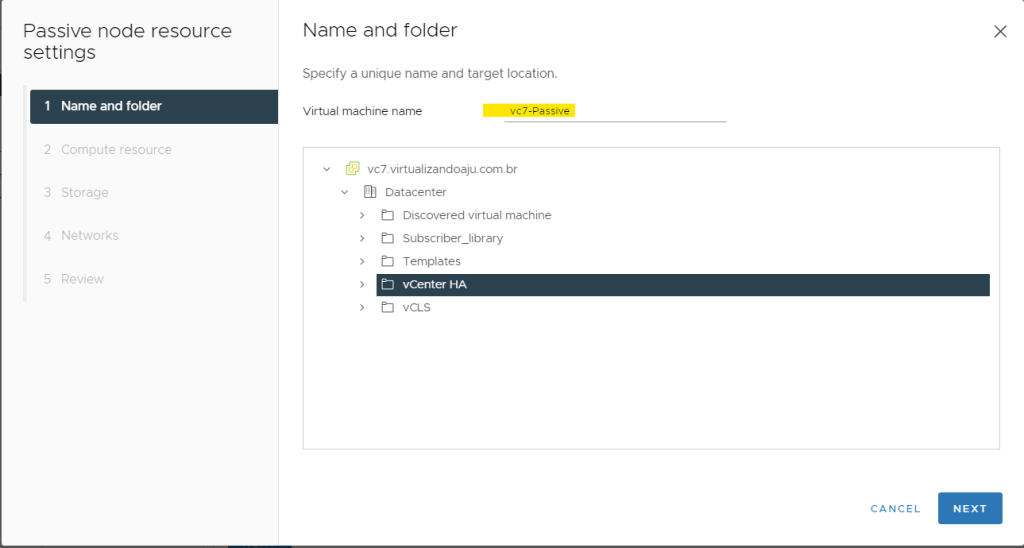
Escolha um esxi diferente do vcenter ativo para o node do vcenter passivo.

Escolha um datastore diferente do vcenter ativo para o node passivo.

Escolha um port group para a rede de gerência e outro portgroup para a rede vcenter HA.
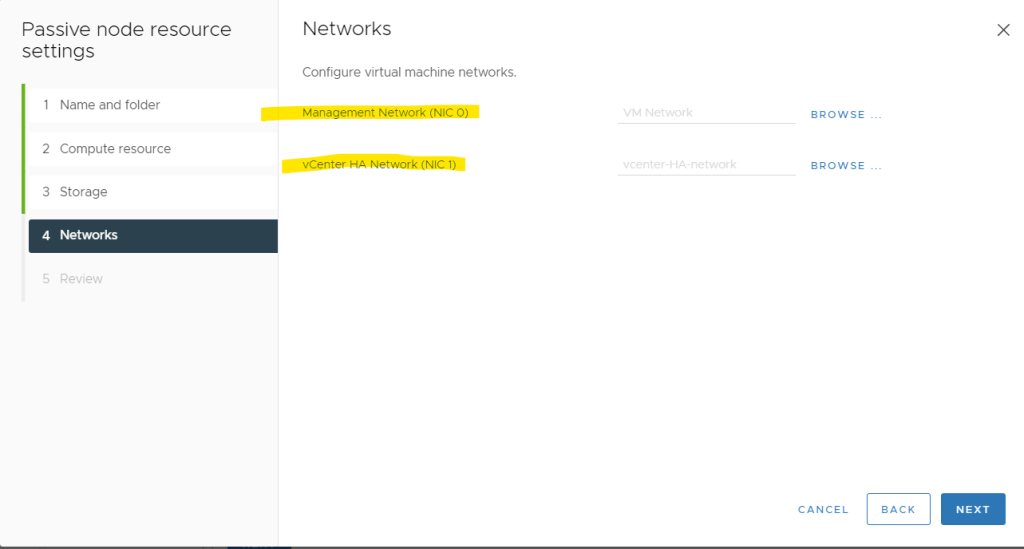
Verifique o resumo das configurações.

Vamos fazer o mesmo para o node witness.
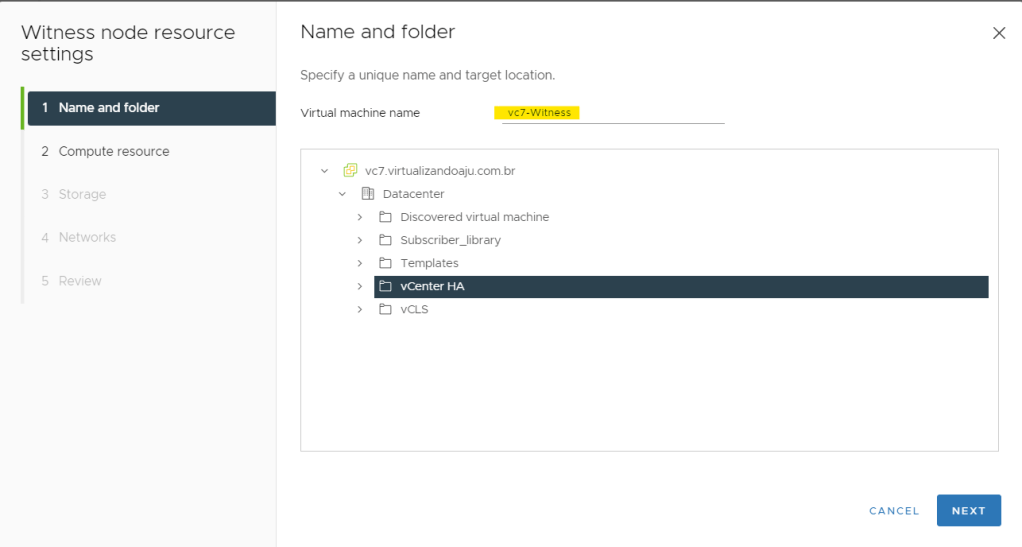
Escolha o esxi.

Escolha do datastore.
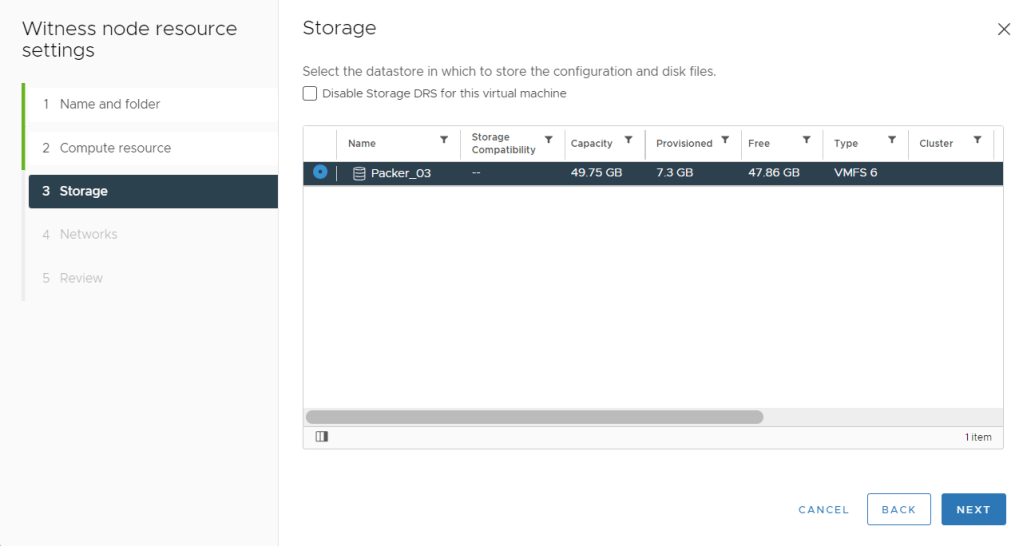
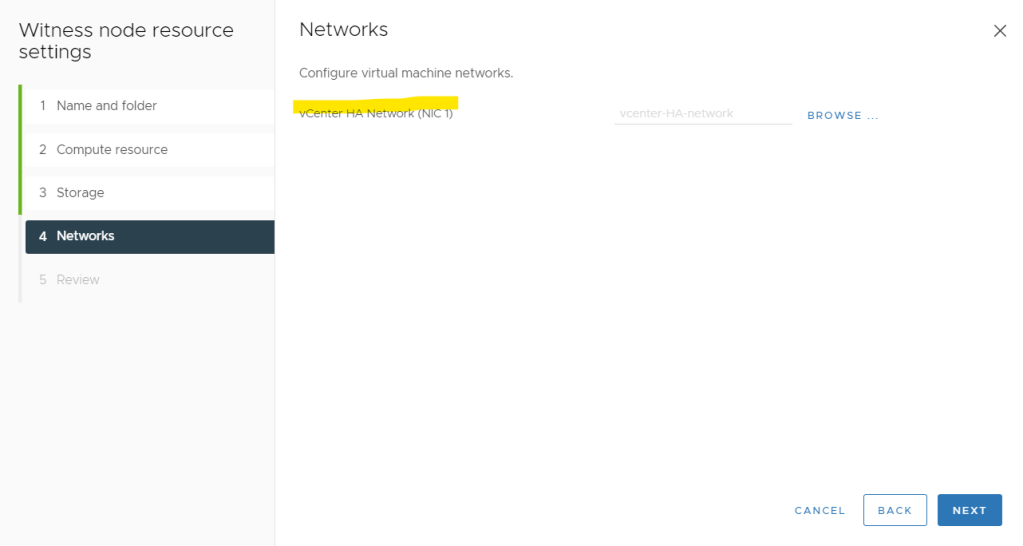
Escolha a rede HA.
Verifique o resumo.
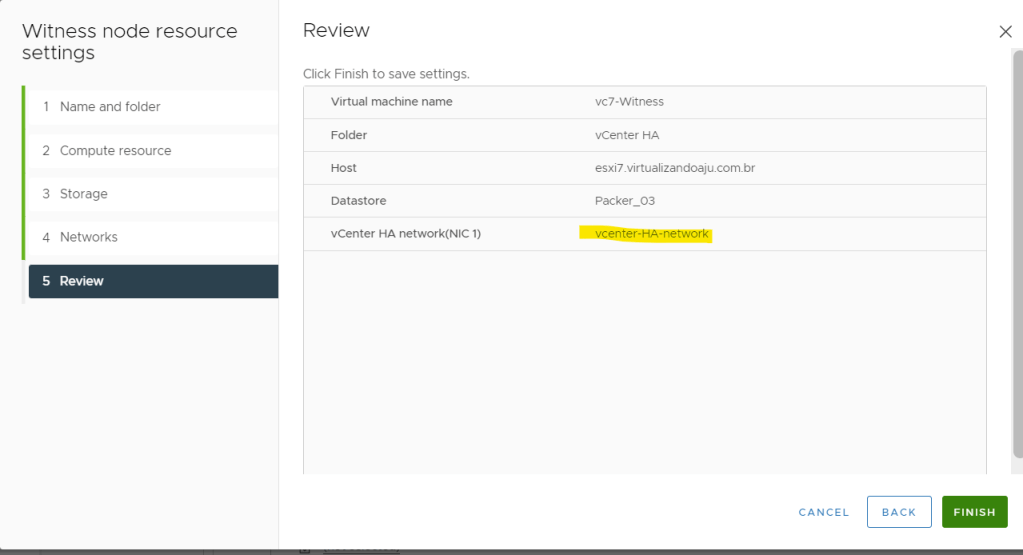
Verifique a configuração final e clique em next.
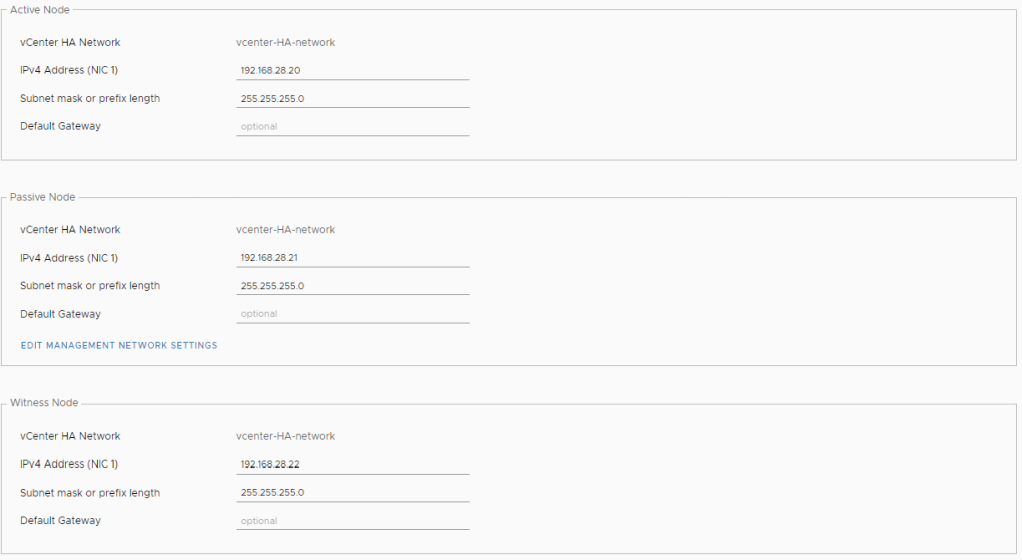
Adicione o IP de cada node e clique em Finish.
O clone do node passivo e witness serão criados.

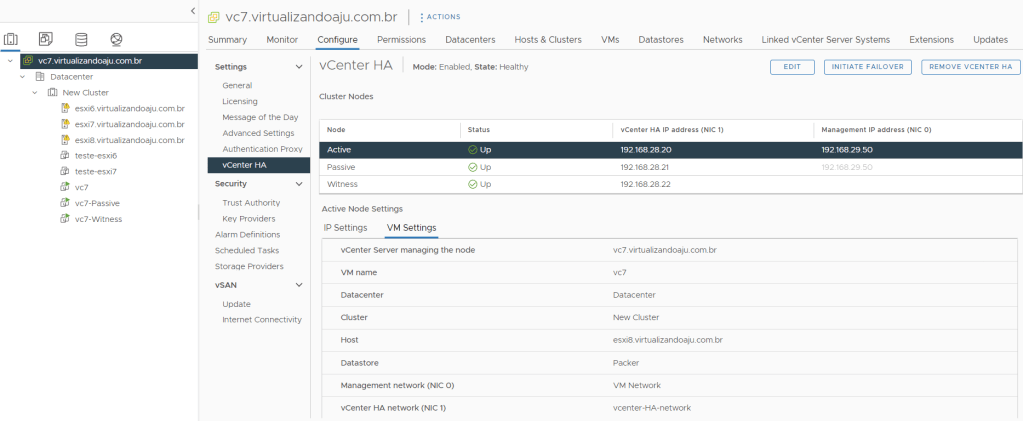
Acompanhe o status dos nodes.

Ao concluir a criação dos clones dos nodes, ocorre um erro no banco de dados. Aguarde mais alguns momentos para que a mensagem deixe de ser exibida.

Após alguns momentos, é possível verificar na tela abaixo o nó ativo no momento.
Edit vCenter HA
Ao escolher a opção “Edit“, as opções disponíveis são exibidas. Conforme ilustrado na imagem, o “Enable vCenter HA” está habilitado. Se desejar interromper a replicação, escolha o “Maintenance Mode“. Se quiser remover os clones dos nós, selecione “Disabled vCenter HA“.

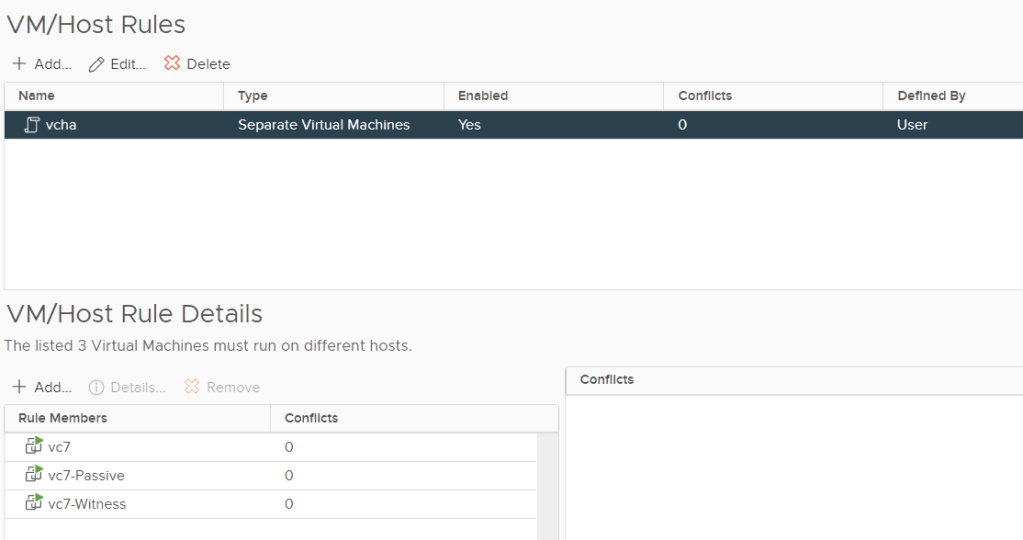
CONFIGURADO AFINIDADES
No final, vamos criar uma regra de afinidade para que as vms fiquem separadas e assim seguir o recomendado pela VMware.
CONCLUSÃO
A configuração do vCenter Server High Availability (HA) no vSphere 7.x é essencial para garantir a alta disponibilidade e a resiliência do seu ambiente virtualizado. Ao seguir as etapas adequadas e utilizar as configurações corretas para o vCenter ativo, passivo e witness, você pode estabelecer um cluster robusto e confiável. Com o vCenter Server HA em funcionamento, você estará preparado para lidar com falhas inesperadas do servidor vCenter, garantindo a continuidade das operações e a proteção dos seus dados críticos. Não deixe de implementar essa importante solução de alta disponibilidade em seu ambiente vSphere 7.x para assegurar uma infraestrutura virtual resiliente e confiável.
É isso amigos! Fábio Gomes aqui 🙂
“Ser feliz é reconhecer que vale a pena viver, apesar de todos os desafios, incompreensões e períodos de crise. Ser feliz é deixar de ser vítima dos problemas e se tornar um autor da própria história.”

 virtualization-warrior