

Bem-vindo ao guia sobre como usar o Vagrant com o VMware Workstation. O Vagrant é uma ferramenta que permite criar, configurar e gerenciar máquinas virtuais de forma fácil e automatizada. Juntamente com o VMware Workstation, é possível aproveitar as vantagens do Vagrant para desenvolver e testar aplicações em ambientes controlados. Neste guia, vamos mostrar como instalar e usar o Vagrant com o VMware Workstation para aproveitar ao máximo esta combinação poderosa.
Instalando REQUISITOS
Para usar o VMware Workstation Pro 16 com o Vagrant, devemos antes seguir alguns passos:
- Download e instale o pacote go
https://golang.org/doc/install
- Download e instale VMware workstation player
https://www.vmware.com/products/workstation-player.html
- Download e instale vagrant
https://virtualizandoajublog.wordpress.com/2023/02/04/instalando-hashicorp-vagrant-no-windows-10-11/
- Download vagrant vmware utility
https://developer.hashicorp.com/vagrant/downloads/vmware
- Instale vagrant-vmware-desktop
vagrant plugin install vagrant-vmware-desktop
- Update vagrant-vmware-desktop
vagrant plugin update vagrant-vmware-desktop
- Start service vagrant-vmware-desktop
net.exe start vagrant-vmware-utility
Bixando uma imagem no Discovery Vagrant Boxes
Vamos baixar uma imagem do Vagrant Cloud para usar no VMware Workstation com Vagrant. Clique no link Discover Vagrant Boxes. Selecione em provider “vmware”.

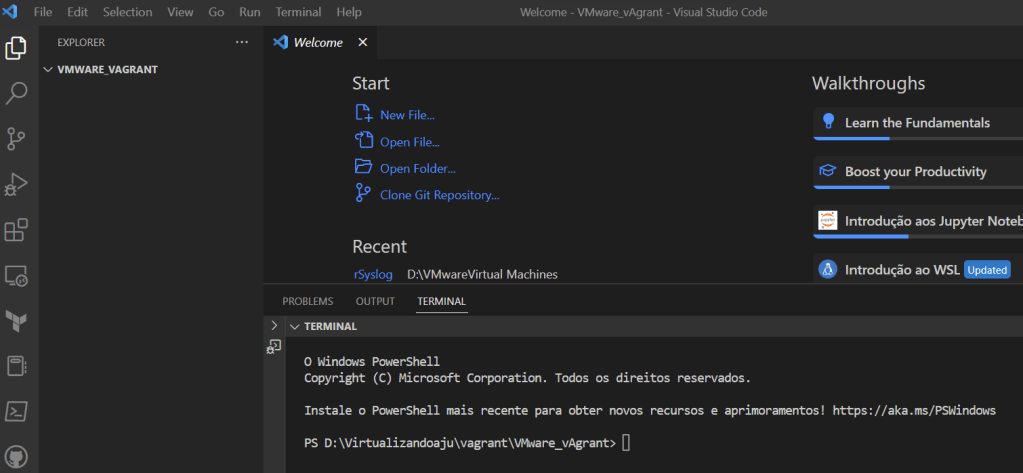
Abra o editor de sua preferência, usamos o vScode. Crie a pasta chamada VMWARE_VAGRANT.
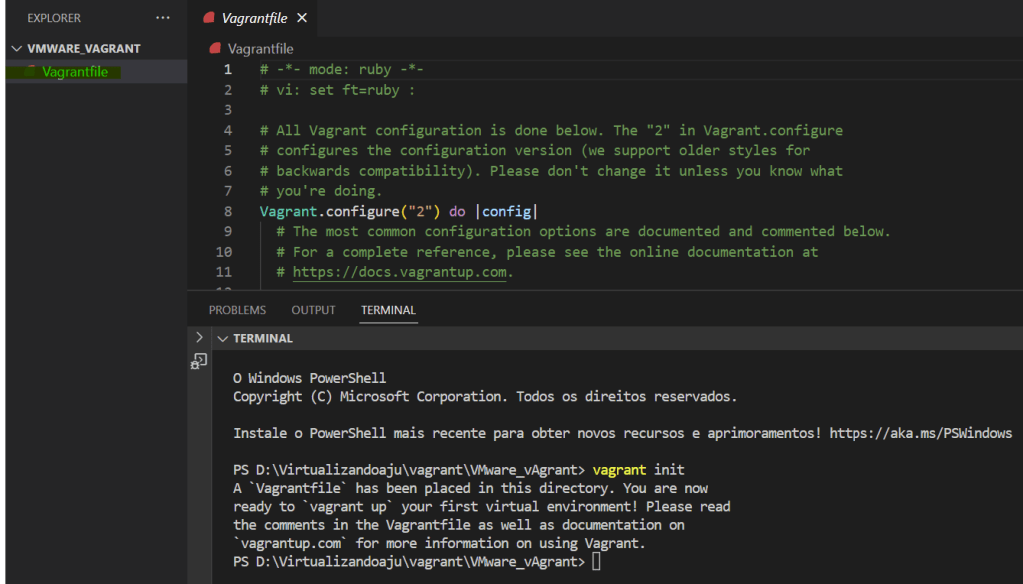
Excute o comando “vagrant init” para inicializar o vagrant. Um arquivo chamado vagrantfile será criado. Usaremos como base para subir nossa VM no workstation e execurtar comandos.
Volte no Discorey Vagrant Boxes e pesquise por Ubuntu 22. Escolha a imagem generic/ubuntu2204 coforme imagem.

Nesta etapa, atualize o arquivo Vagrantfile, usando o código abaixo.

Agora vamos definir o provedor vmware_workstation como padrão. Pode-se criar uma variável de ambiente caso queira mudar o padrão que é o virtualbox.

Ou podemos executar o comando chamando o provedor que queremos usar: vagrant up –provider vmware_workstation.
Criando uma VM usando vagrant
Chegou a hora de criarmos a VM de forma automática.
Execute o seguinte comando: vagrant up.
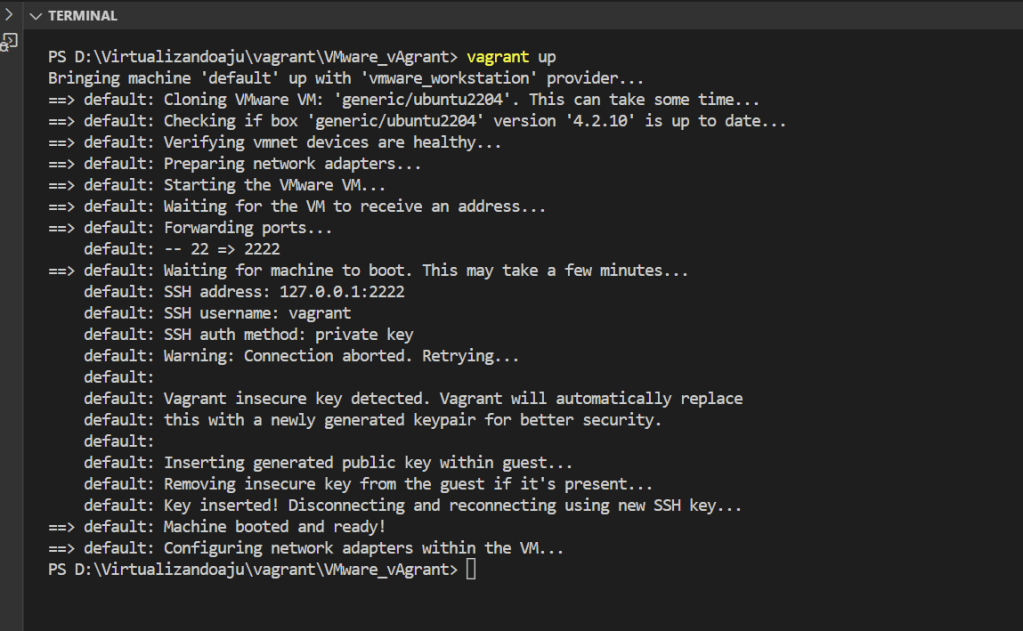
A VM noVMware Workstation…

Logando no servidor criado.

Logout do servidor.

Desligando o servidor.

CONCLUSÃO
O Vagrant pode ser facilmente utilizado com o VMware Workstation Pro 16/17 no Windows 10/11 para criar ambientes de desenvolvimento virtualizados de forma eficiente e simples. Ao combinar as capacidades de gerenciamento de máquinas virtuais do VMware com a flexibilidade e automação do Vagrant, é possível otimizar o workflow de desenvolvimento e teste.
No próximo post sobre vagrant, iremos aprender a personalizar as confgiuraçõesde de VMs para o VMware Workstation.
“O futuro é construído pelas nossas decisões diárias, inconstantes e mutáveis, e cada evento influencia todos os outros.”
Alvin Tofller

 virtualization-warrior