

Olá pessoal, tudo bem?
Como atualizar\migrar vCenter Server for Windows para vCSA? Se você não sabe o vCenter é oferecido em duas versões, uma na versão Windows e outra na versão “Linux” customizado chamado de VCSA (VMware vCenter Server Appliance). Outra informação relevante é que a versão para Windows estará disponível apenas até a versão 6.7.
CENÁRIO PRÉ-MIGRAÇÃO
- Um vCenter Server 6.0 com PSC integrado;
- Um ESXI 6.0;
- Um datacenter;
CENÁRIO PÓS-MIGRAÇÃO
- Um vCenter VCSA 6.5 com PSC integrado;
- Um ESXI 6.0;
- Um datacenter;
ESTÁGIO 1
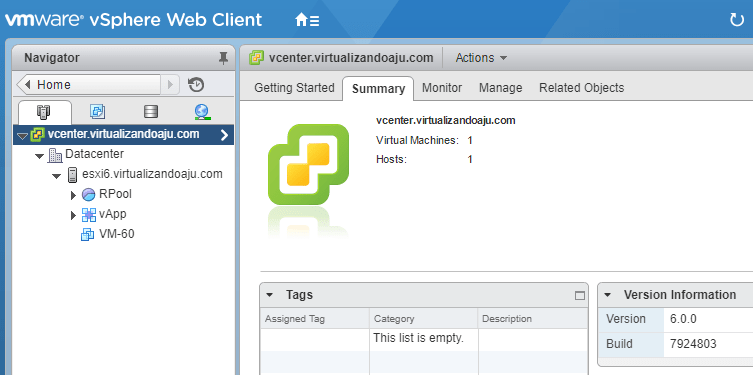
Verificando a versão do seu vCenter.
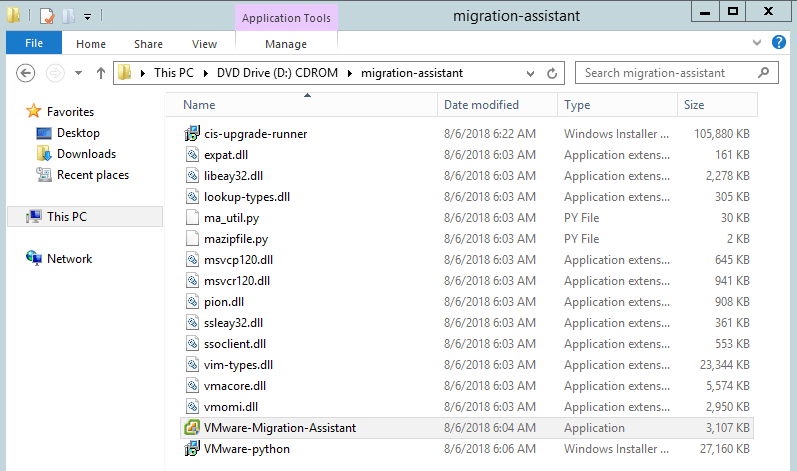
Iremos preparar o ambiente antes de realizar a migração. Monte a ISO do seu vCenter 6.5 no vCenter server 6.0. Acesse a pasta Migration-assistant.
ANTES DE COMEÇAR
Replace a Process Level Token privilege to the user
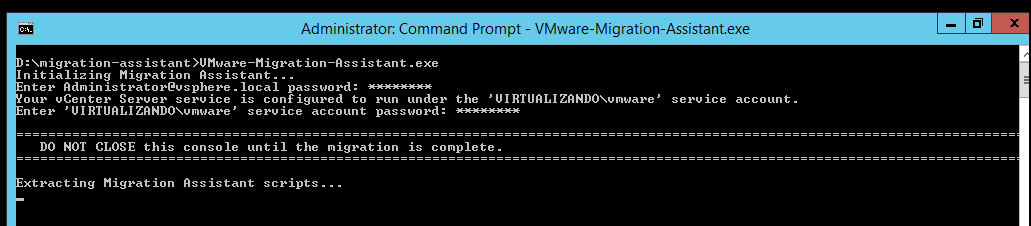
EXECUTANDO FERRAMENTA DE MIGRAÇÃO
Check requisitos
Liberado para iniciar migração
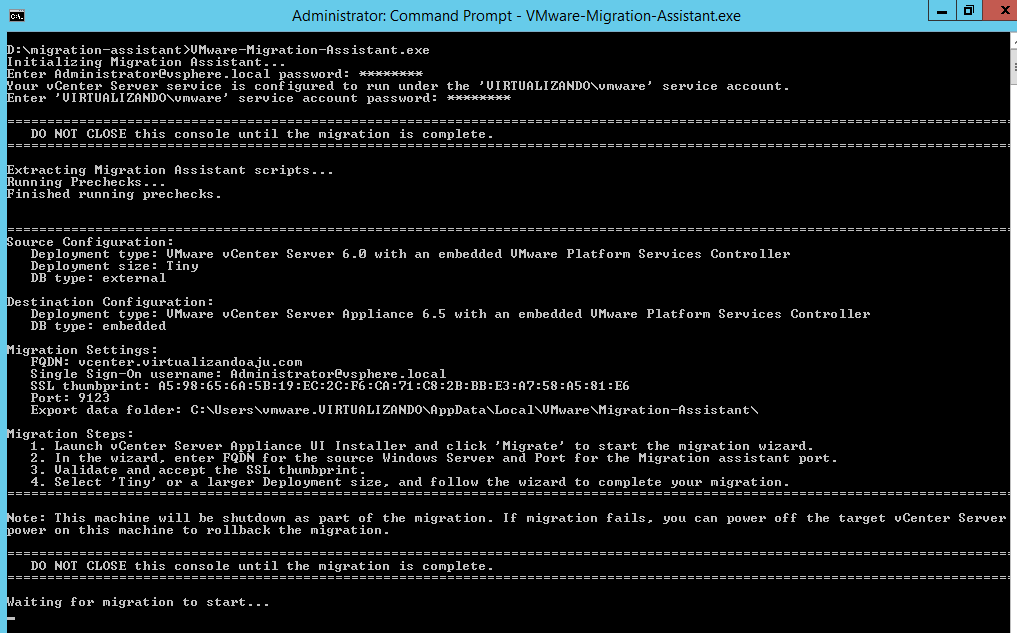
ETAPAS DA MIGRAÇÃO
MONTAR A ISO 6.5 DO VCSA. EXECUTE O INSTALADOR INSTALLER.EXE DE PREFERÊNCIA EM UM SERVIDOR\ESTAÇÃO FORA DA TIPOLOGIA VMWARE.

ANTES DE COMEÇAR
NÃO EXECUTE O INSTALADOR NO VCENTER A SER MIGRADO.
ESCOLHA A OPÇÃO MIGRATE.
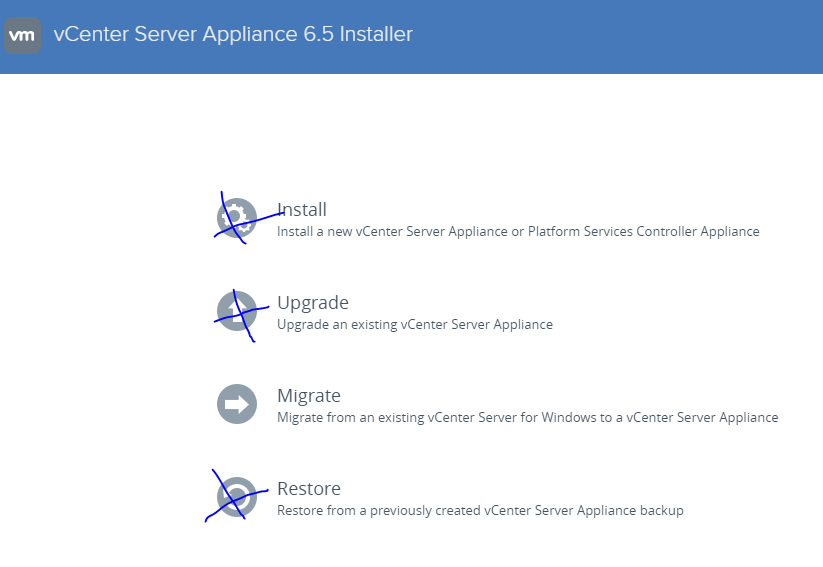
NEXT.

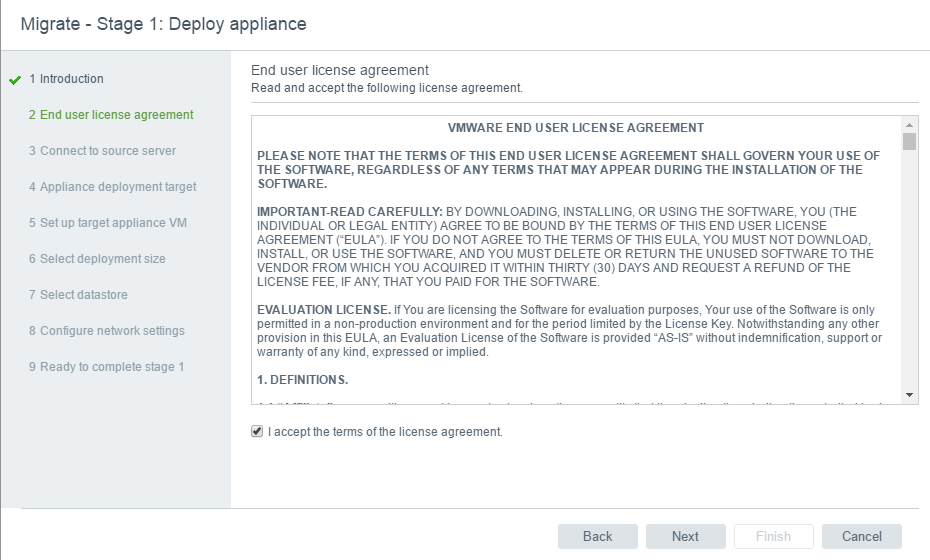
ACEITE OS TERMOS.
PREENCHA AS INFORMAÇÕES DO VCENTER DE ORIGEM. VERIFIQUE O CERTIFICADO E CLIQUE EM YES.
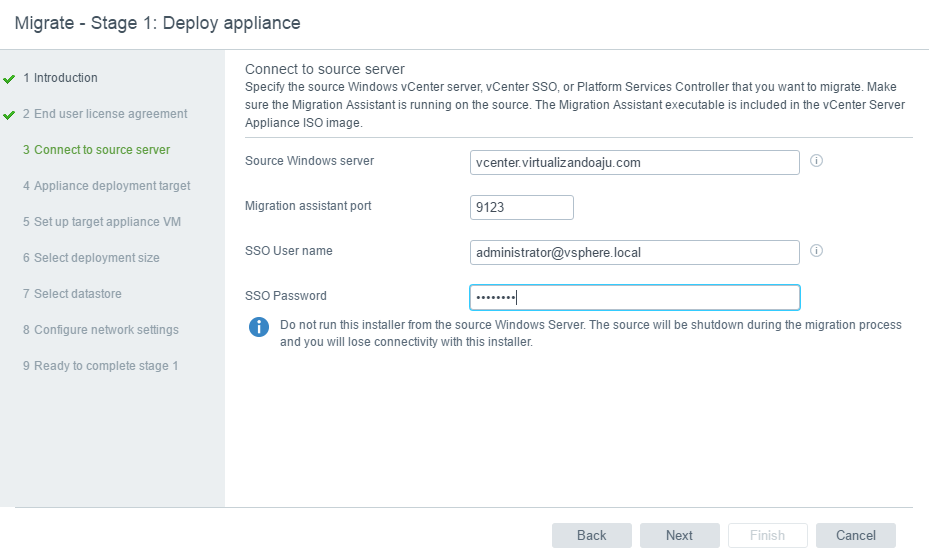
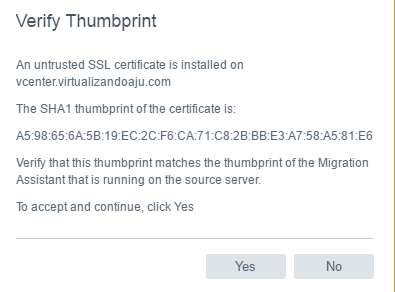
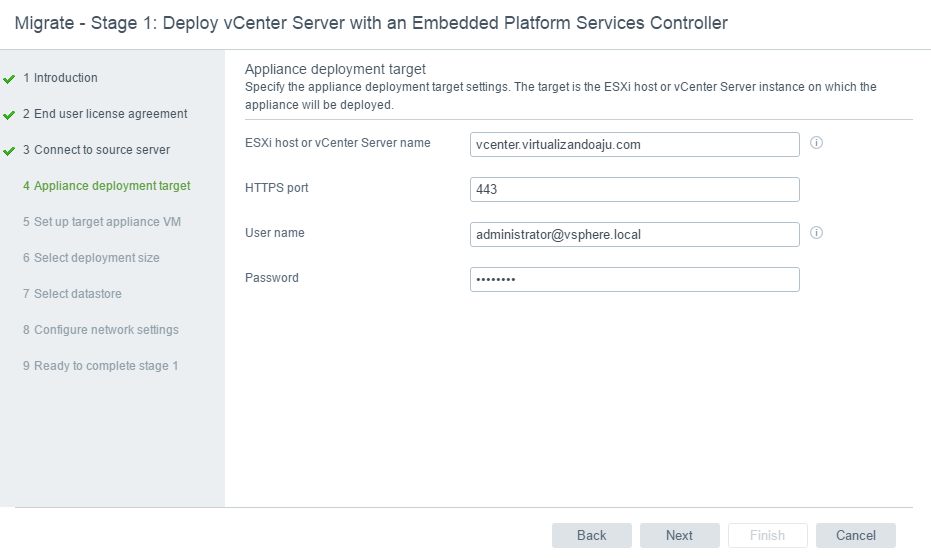
FORNEÇA AS INFORMAÇÕES QUE SE PEDE. ACEITE O CERTIFICADO.
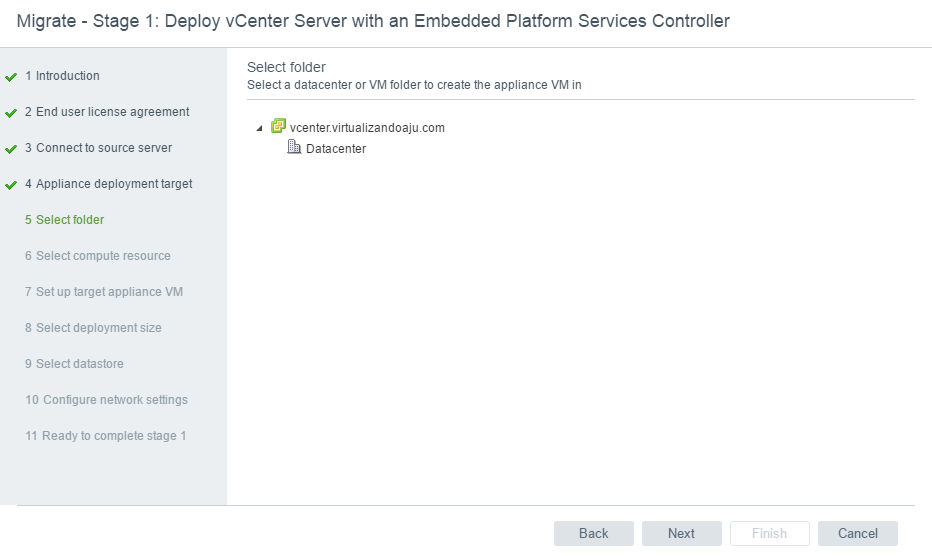
SELECIONE SEU DATACENTER
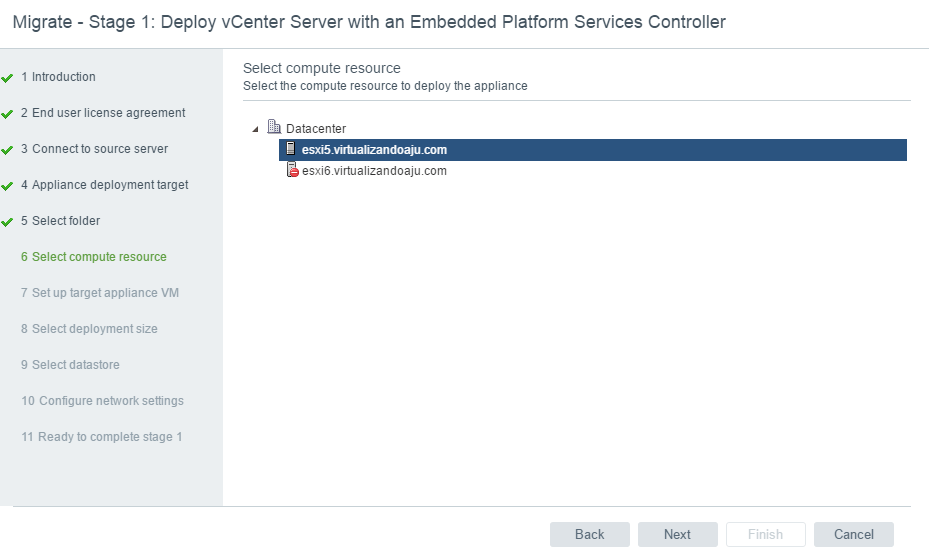
ESCOLHA O SEU ESXI PARA ACOMODAR O VCSA 6.5.
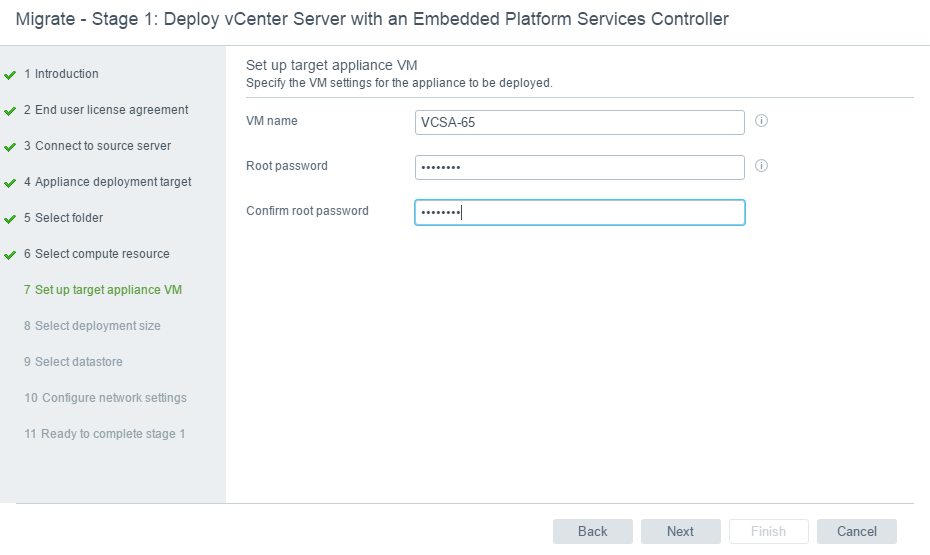
CONFIGURE UM NOME E UMA SENHA PARA SUA VM DO VCSA 6.5.
SELECIONE O TAMANHO DA IMPLANTAÇÃO.
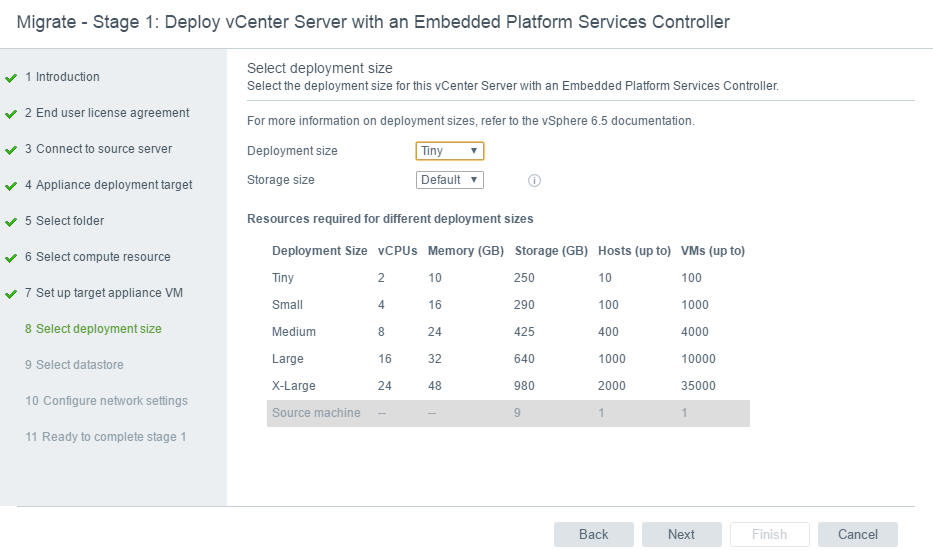
SELECIONE UM DATASTORE.

CONFIGURE UM ENDEREÇO IP TEMPORÁRIO.
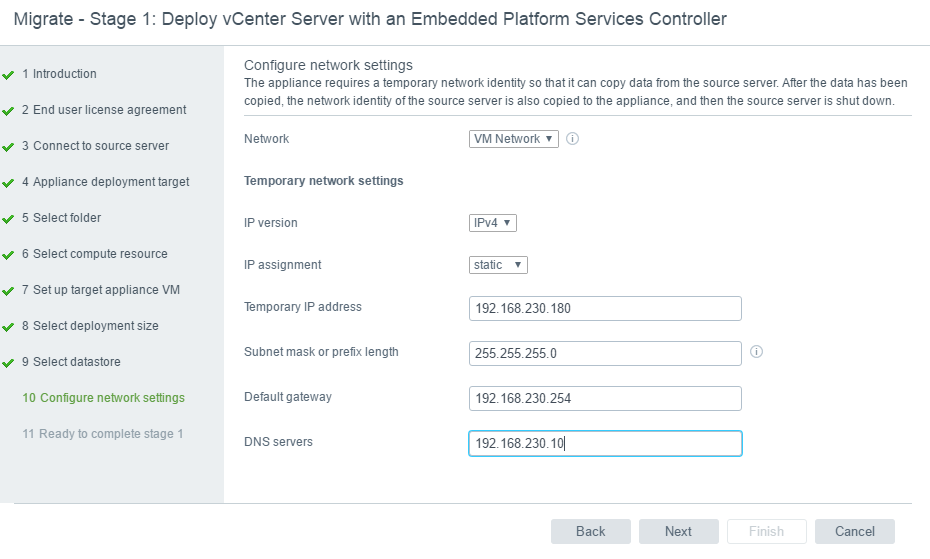
VERIFIQUE O RESUMO E CLIQUE EM FINISH.

VM CRIADA.

VM INICIADA.
DEPLOY COMPLETADO.
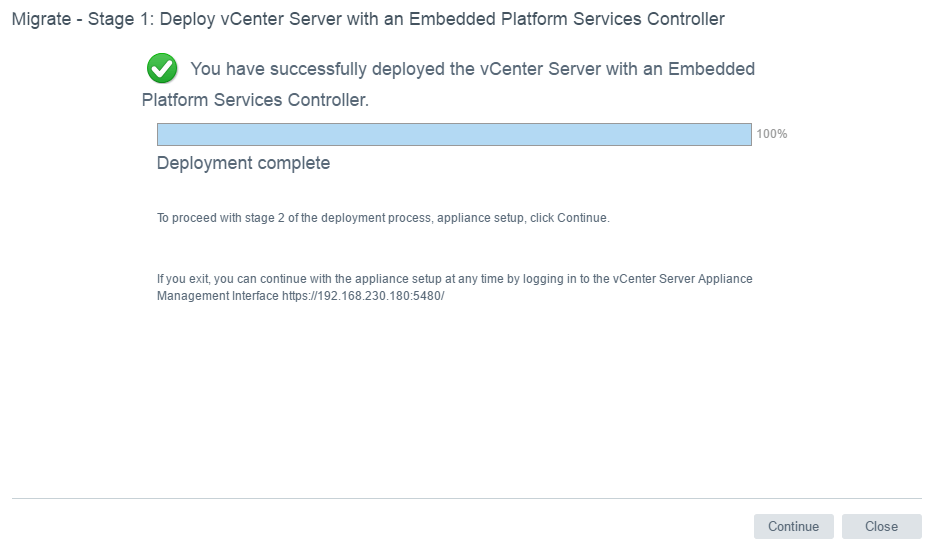
ESTÁGIO 2
CONTINUANDO A MIGRAÇÃO.

ASSISTENTE DE MIGRAÇÃO ATUALIZANDO STATUS AINDA NO CENTER ANTIGO.

CREDENCIAL DO ACTIVE DIRECTORY.

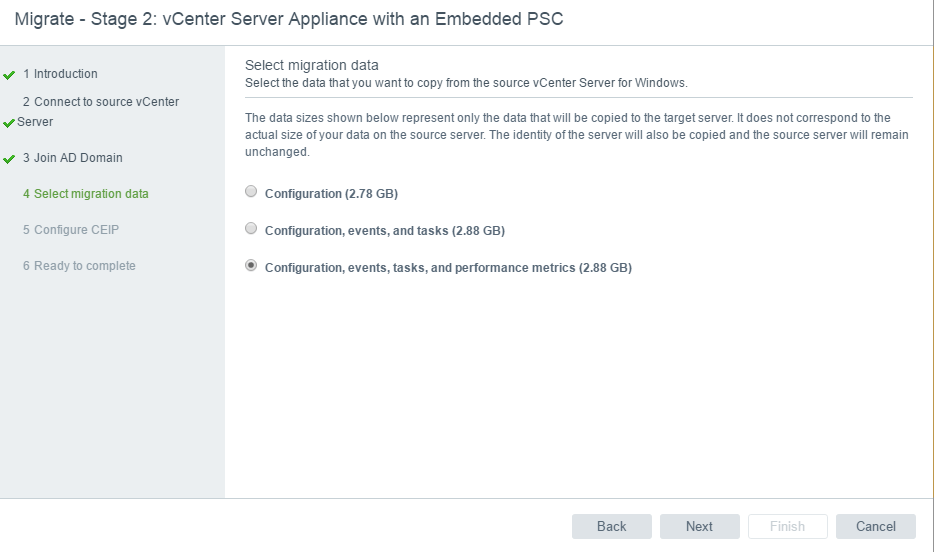
MIGRAR TODOS OS DADOS.
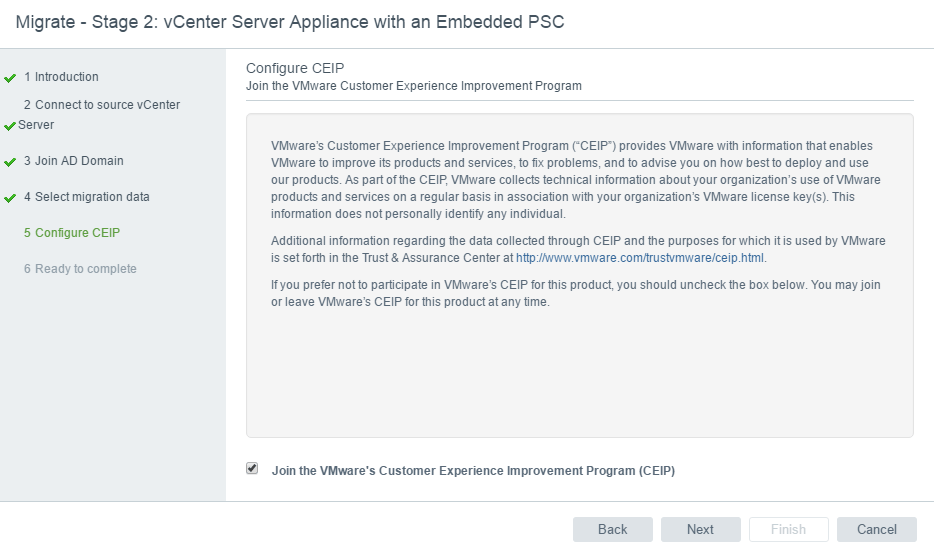
ENTRE NO PROGRAMA DA VMWARE.
RESUMO.

CLIQUE EM OK.
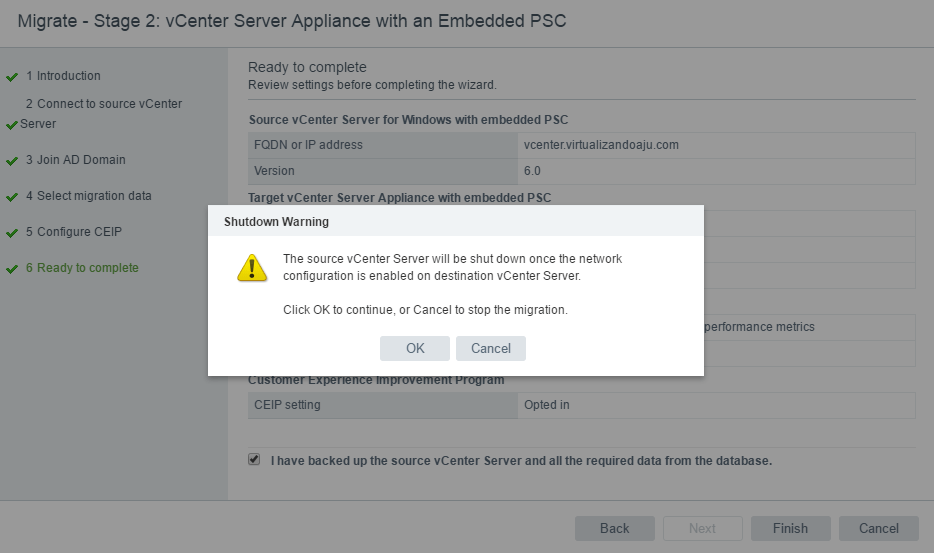
INICIANDO CÓPIA.

VCENTER FOR WINDOWS DESLIGADO.

IP DO VCENTER ANTIGO TRANSFERIDO PARA VCENTER NOVO.

APPLIANCE AINDA UTILIZANDO IP TEMPORÁRIO.

IP E NOME DO VCENTER ANTIGO MIGRADOS PARA APPLIANCE 6.5.

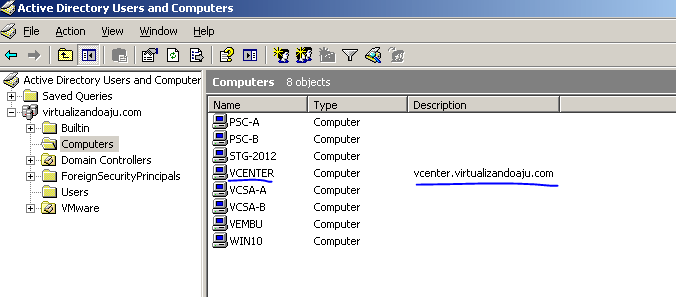
OBJETO COMPUTADOR ATUALIZADO NO ACTIVE DIRECTORY.
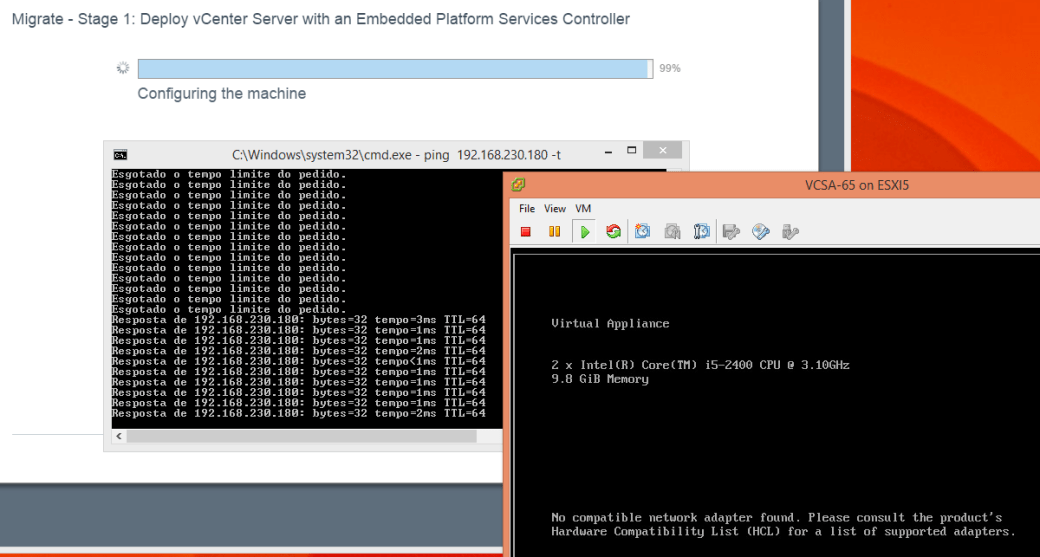
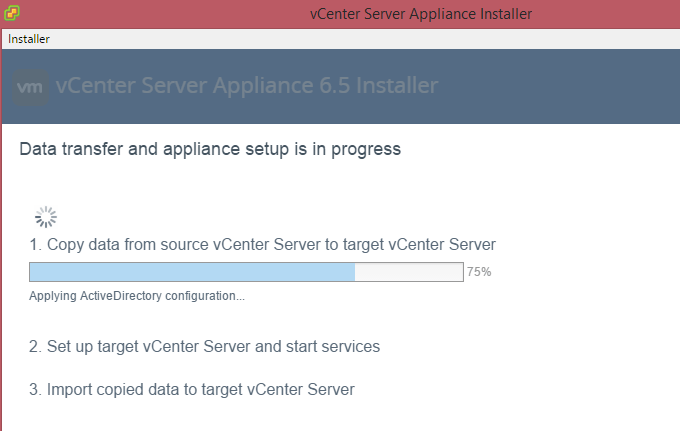
BUG BUG!! POR MUITO TEMPO FIQUEI ESPERANDO FINALIZAR A ETAPA 1 E NADA DO PROGRESSO AVANÇAR. RESOLVI ENTÃO ACESSAR A CONSOLE DE GERENCIAMENTO E A CONSOLE DE ADMINISTRAÇÃO, TUDO OKAY!
CONSOLE DE ADMINISTRAÇÃO.
 CONSOLE DE GERENCIAMENTO\CONFIGURAÇÃO DO APPLIANCE.

CONCLUSÃO
O processo de migração é bastante simples e intuitivo. Realmente a VMware trabalhou bem e quem tem versões de vcenter for Windows no ambiente pode migrar para a versão appliance de forma rápida e simples. Obviamente você deve verificar como está a topologia do seu ambiente vcenter antes de sair executando a migração, em nosso caso usamos como referência um ambiente Windows com PSC integrado, outros cenários requerem outros tipos de atenção.
Ficamos por aqui e até o próximo post!!
“Quando uma criatura humana desperta para um grande sonho e sobre ele lança toda a força de sua alma, todo o universo conspira a seu favor.”

 virtualization-warrior