

Olá pessoal! Nesta postagem, demonstraremos como configurar o operations manager após a importação realizada do OVF para o vCenter 6.5.
Se você ainda não viu a parte um, confira no link abaixo.
Parte 1 -> vRealize Operations Manager PARTE 1- Implantando Appliance 6.7
Configurando o Operations Manager
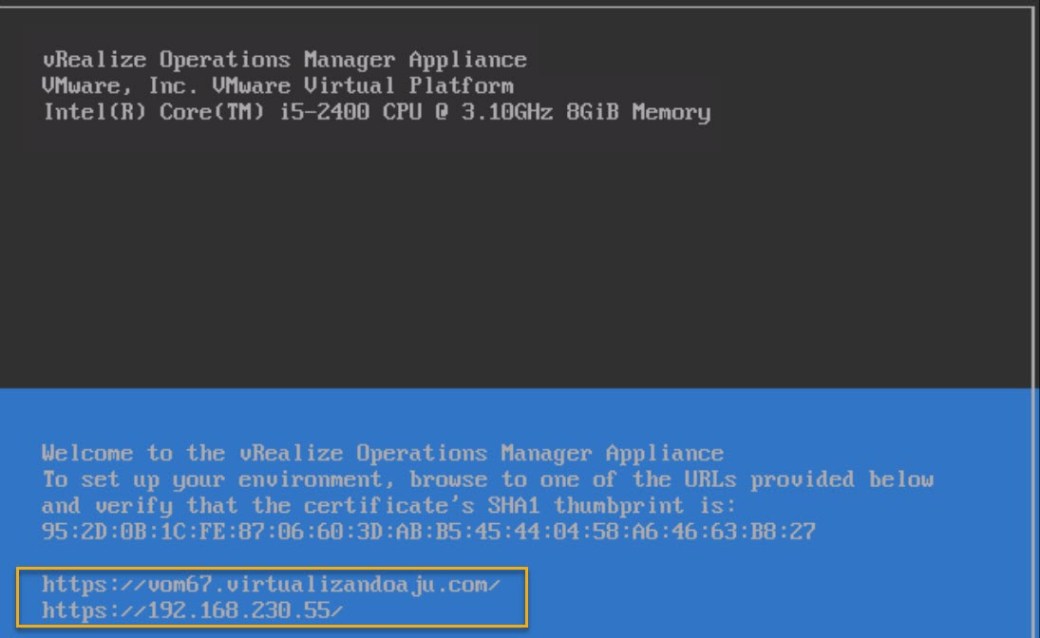
Etapa 1 – Obtenha as informações de acesso ao operations manager acessando a VM.
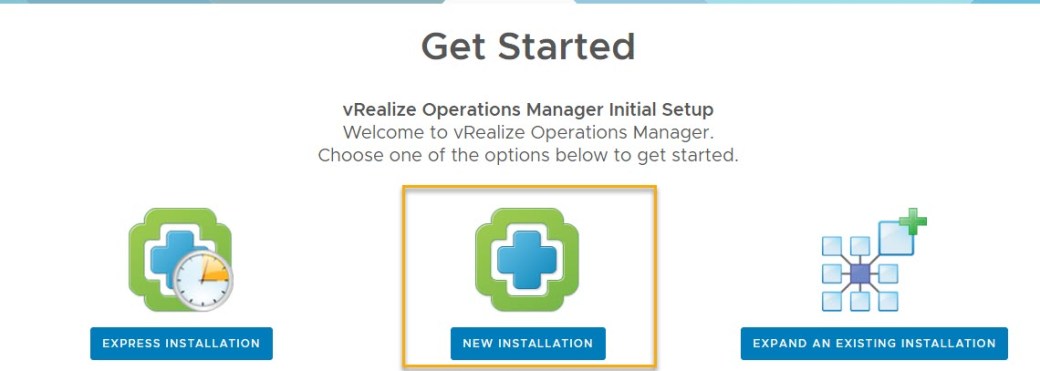
Etapa 2 – Clique em New Instalation.
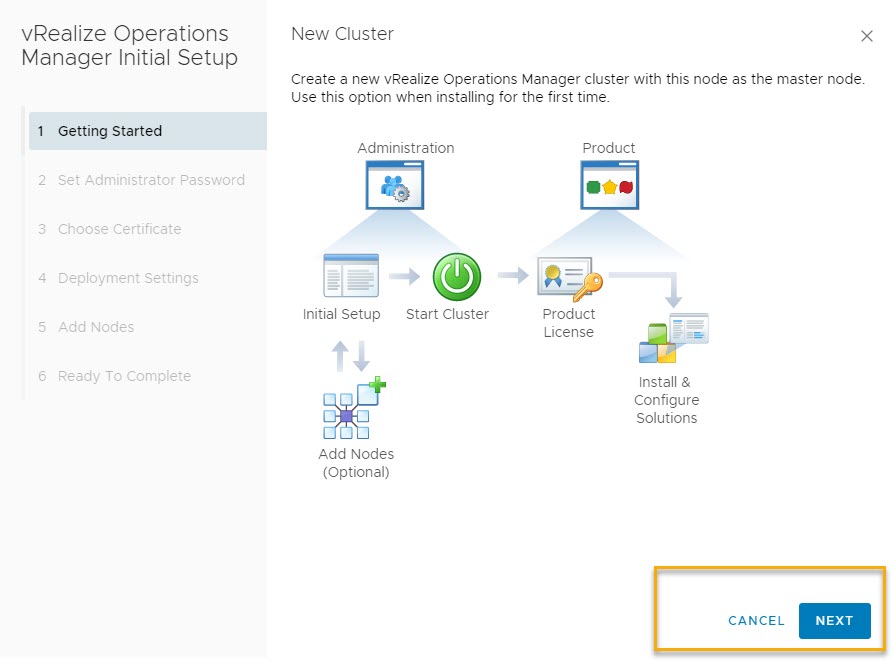
Etapa 3 – Clique em Next.
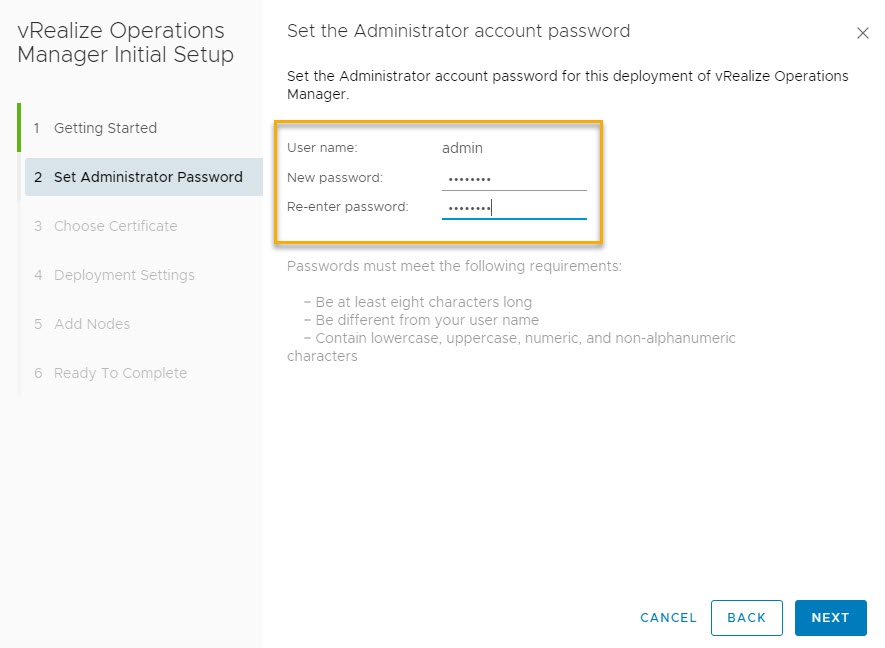
Etapa 4 – Crie uma senha para o usuário admin.
Etapa 5 – Clique em next.
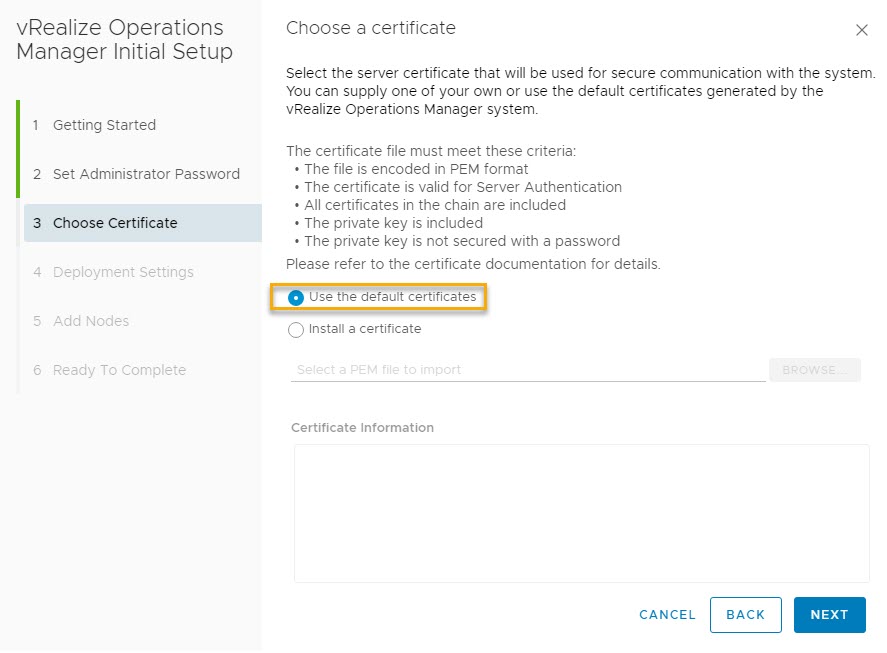
Etapa 6 – Crie um nome para o cluster e configure um servidor NTP.

Etapa 7 – Clique em next.
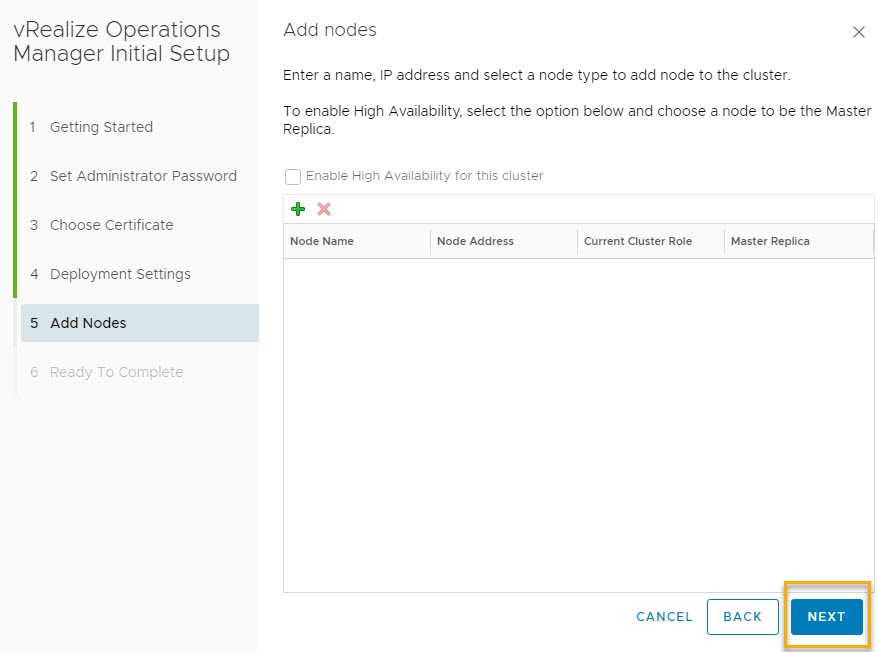
Etapa 8 – Clique em next.
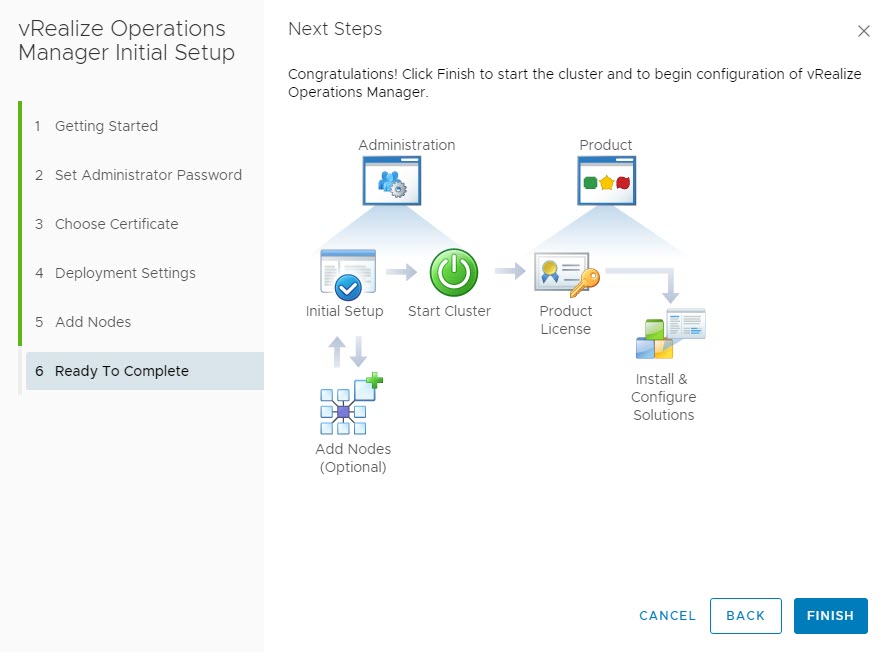
Etapa 9 – Inicie o vRealize Operations Manager, clique em YES e aguarde alguns minutos até que os serviços iniciem por completo.
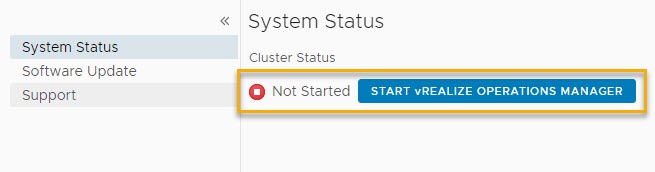

Etapa 10 – Acesse o VROM assim que a atepa 9 for concluída.

Etapa 11 – Clique em next.
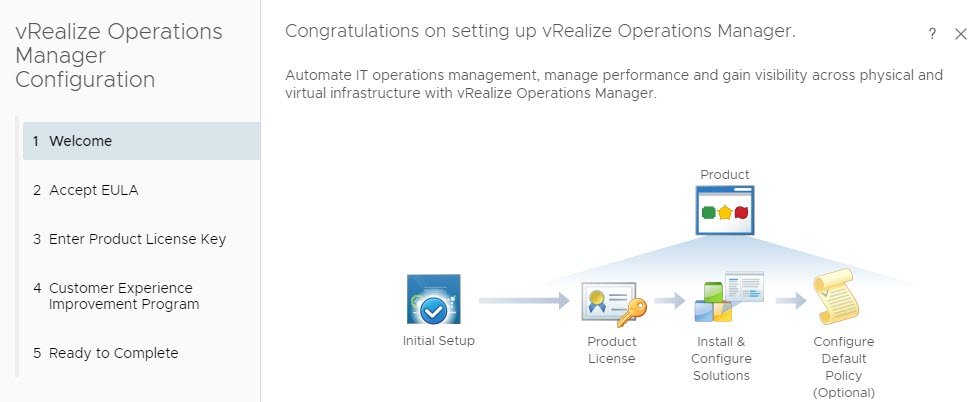
Etapa 12 – Aceite os termos.

Etapa 13 – Clique em next para aceitar o produto no modo de avaliação.

Etapa 14 – Clique em finish.

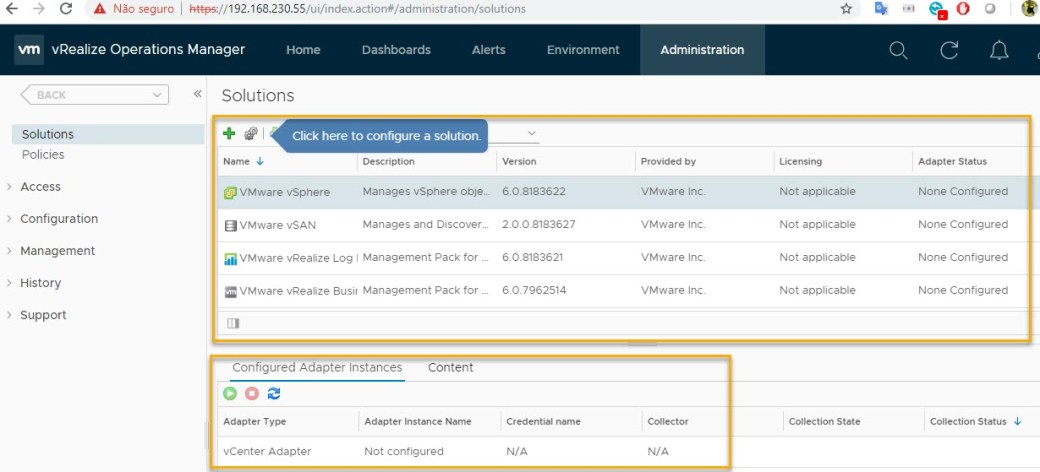
Etapa 15 – Verifique se o operations manager é iniciado conforme imagem abaixo.
Ficamos por aqui! Espero que o post tenha sido útil para você. Até a próxima! Não deixe de seguir as novidades também em nossas redes sociais.

 virtualization-warrior
Um comentário em “vRealize Operations Manager PARTE 2 – Configurando”