

Depois que atualizamos o vCenter 6.0 no post anterior, vamos agora atualizar o host ESXi para a versão 6.5.
Antes de começar
Se você ainda não viu a segunda parte: Upgrade vCenter (6.0) Parte 2 – Atualizando para vCenter 6.5 for Windows.
Roteiro do upgrade
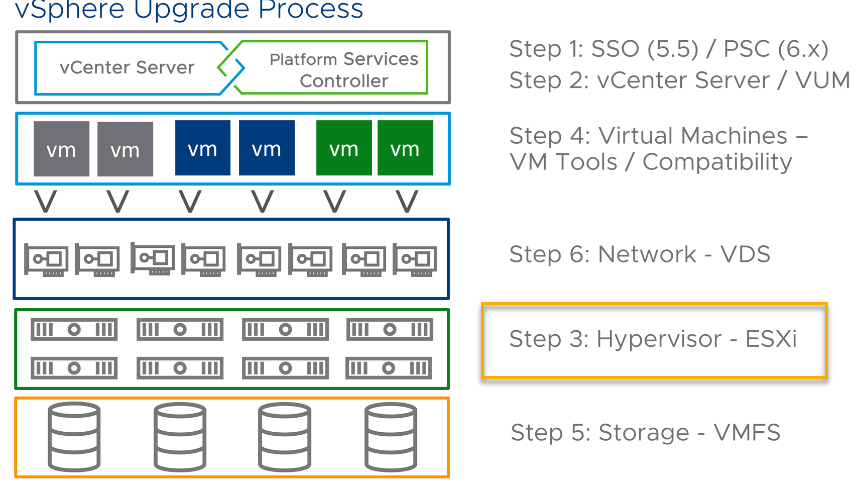
Verificando o caminho necessário para o upgrade do ESXi

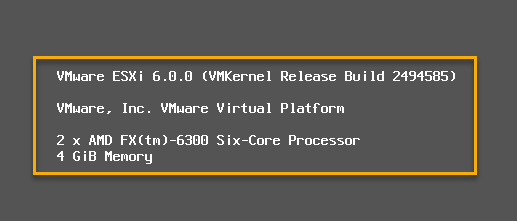
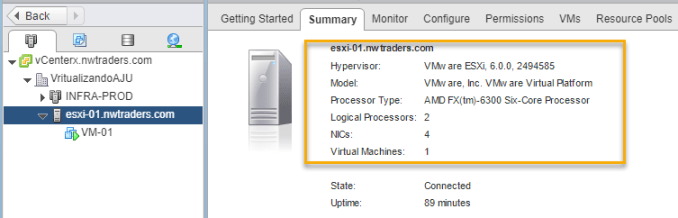
Verificando a versão do ESXi
No console.
No cliente WEB.
Atualizando o ESXi 6.0 para o ESXi 6.5
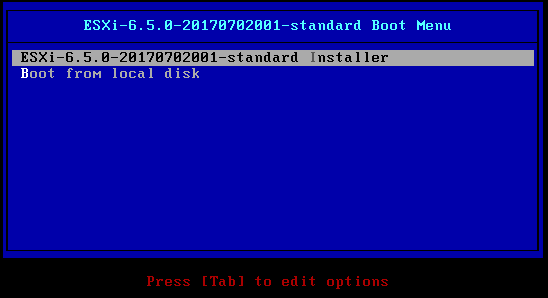
Reinicie o seu ESXi e insira a ISO do seu ESXi 6.5.
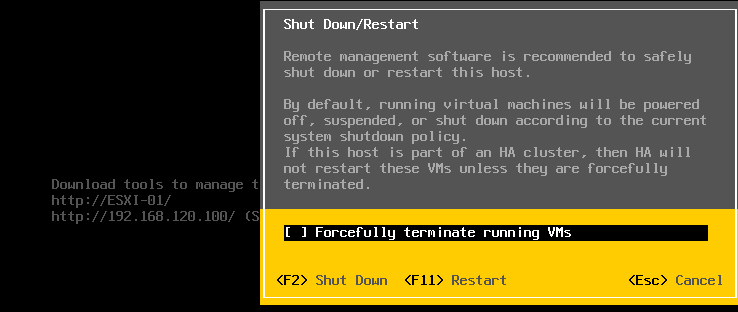
Pressione Enter
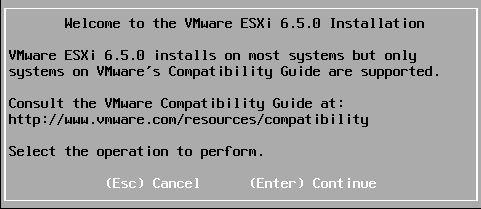
Pressione Enter para continuar.
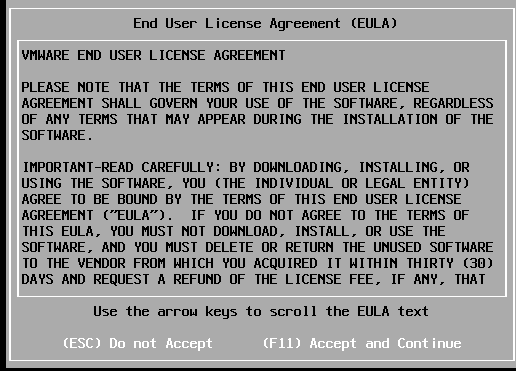
Aceite os termos e condições.
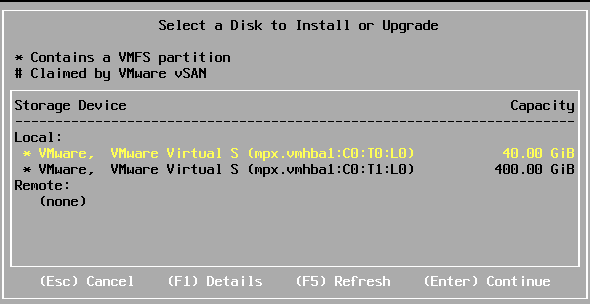
Selecione seu datastore no qual o ESXi está instalado.
Escolha Upgrade ESXi, preserver VMFS datastore.
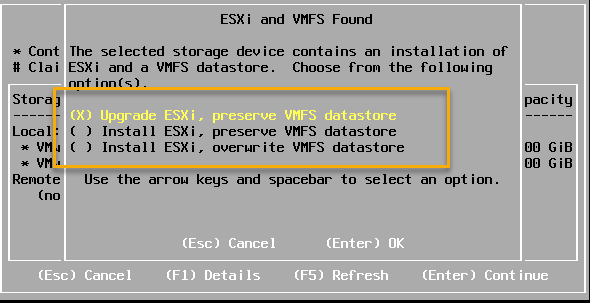
Pressione F11 para começar o upgrade.

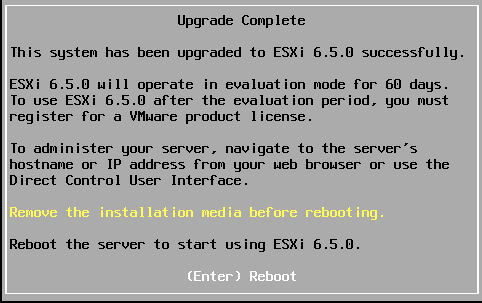
Se tudo ocorrer bem, a mensagem abaixo será exibida para você. Pressione Enter para reiniciar o servidor.
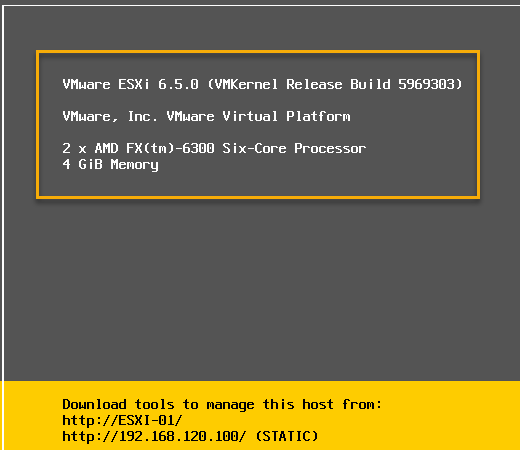
Verifique a sua nova versão no console.
Verifique a nova versão no Web client em Flash.
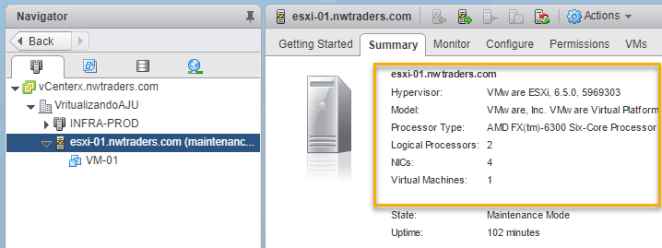
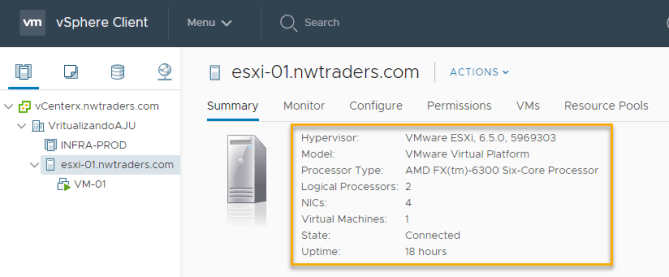
Verifique a nova versão no Web client em HML5.
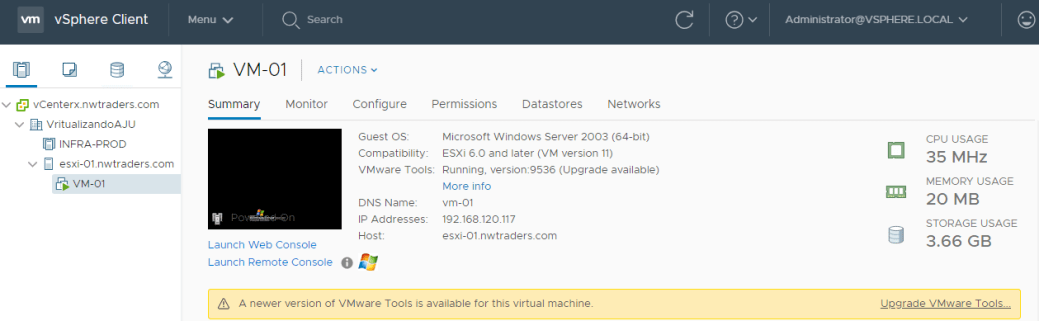
Veja que a VM está com status informando que já está disponível um novo VMware tools para instalar.
Em Flash

Em HTML5
CONCLUSÃO
Acabamos de realizar o upgrade in place do ESXi 6.0 que estava em “produção”. Colocamos o host em estado de manutenção, inserimos a ISO do ESXi 6.5 e reiniciamos para realizar o upgrade preservando todas as suas configurações. Mais uma vez é importante salientar que você se atente ao o guia de interoperabilidade descrito no início do post, se a versão escolhida for a errada, você terá sérios problemas que fará com que você precise formatar o ESXi.
Fiquem com Deus.

 virtualization-warrior
Um comentário em “Upgrade vCenter (6.0) Parte 3 – Atualizando Host ESXi 6.0 – Versão 6.5”