

Neste post vamos instalar o vCenter 6.0 com o SQL Server 2012 conectando a um PSC externo.
Come on!
Instalando SQL Server 2012 SP1 x64
Insira a mídia do SQL Server 2012, clique em install.
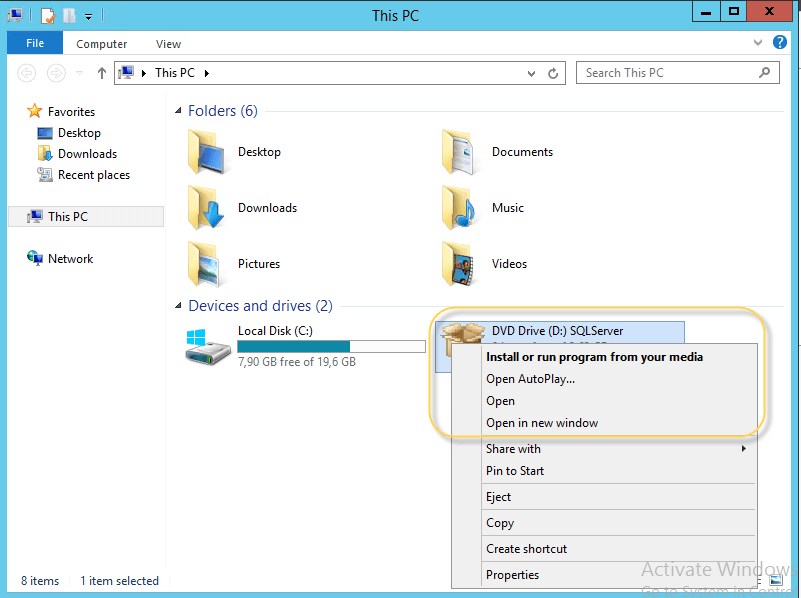
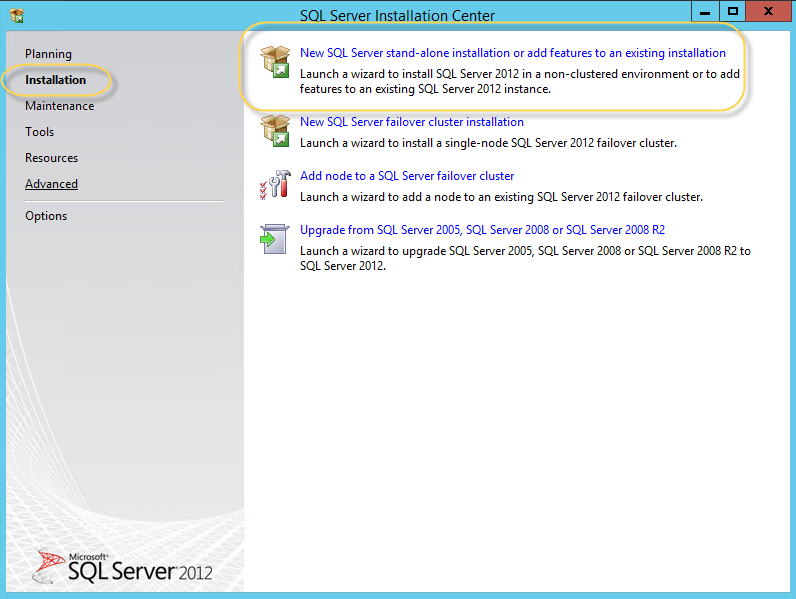
Em installation, clique em New SQL Server stand-alone installation or add features to an existing installation.
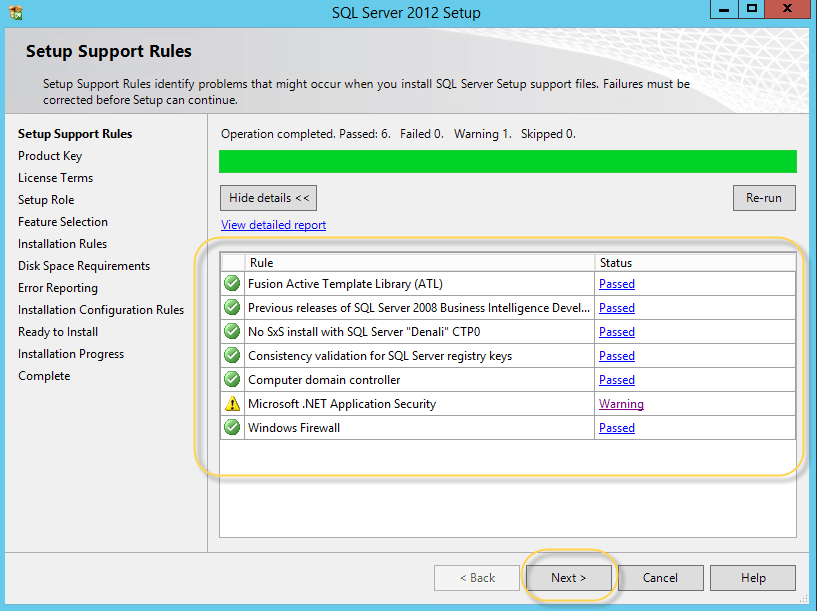
Clique em Re-run para verificar se os requisitos de instalação do SQL estão de acordo.
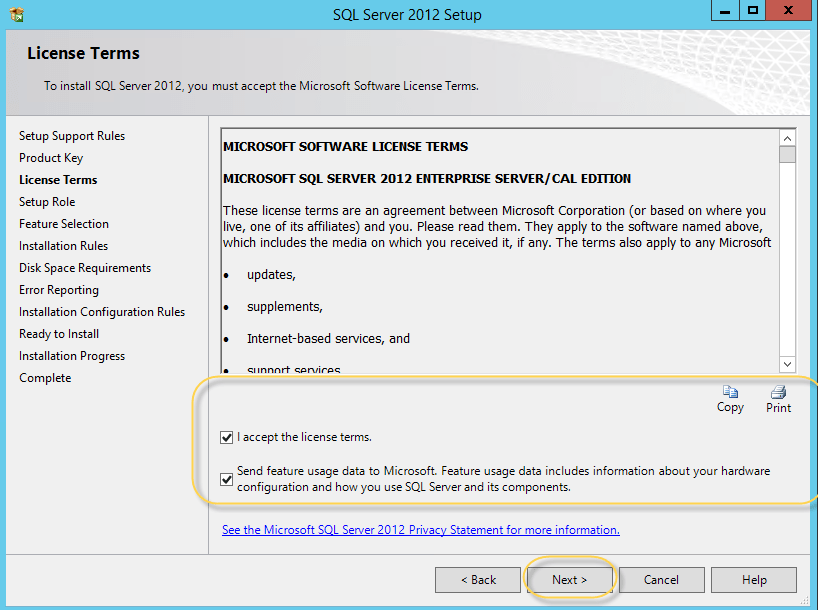
Em License Terms, aceite os termos e clique em next.
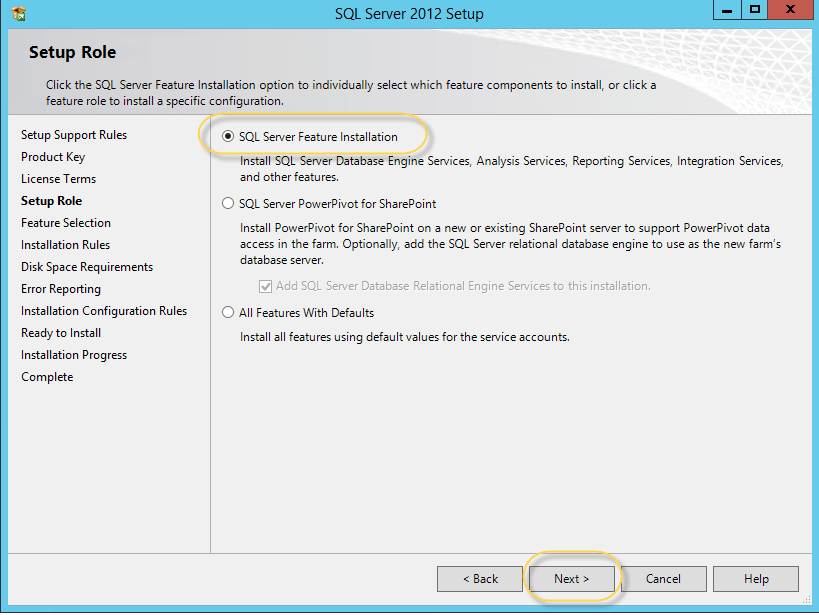
Em Setup Role, escolha a opção da imagem abaixo.
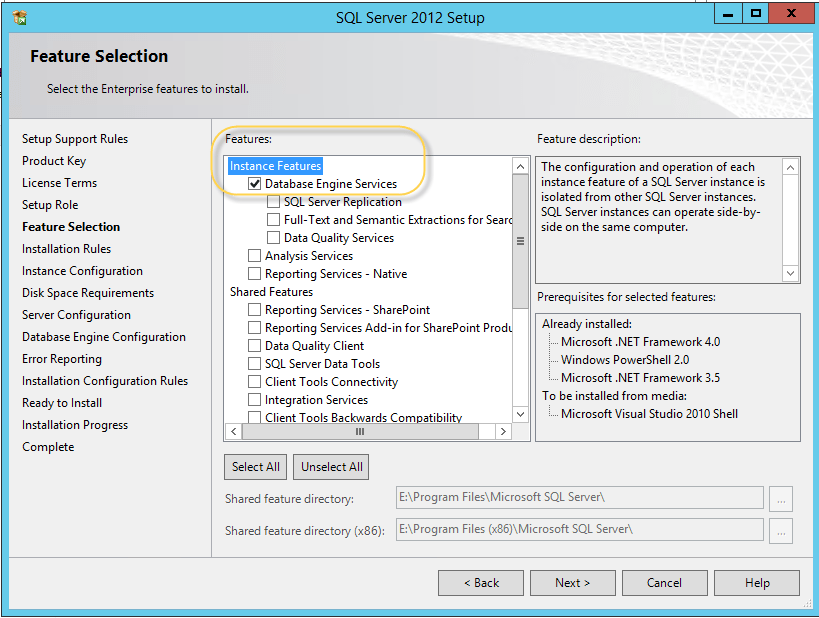
Em feature selection, escolha Database Engine services e sql management studio.
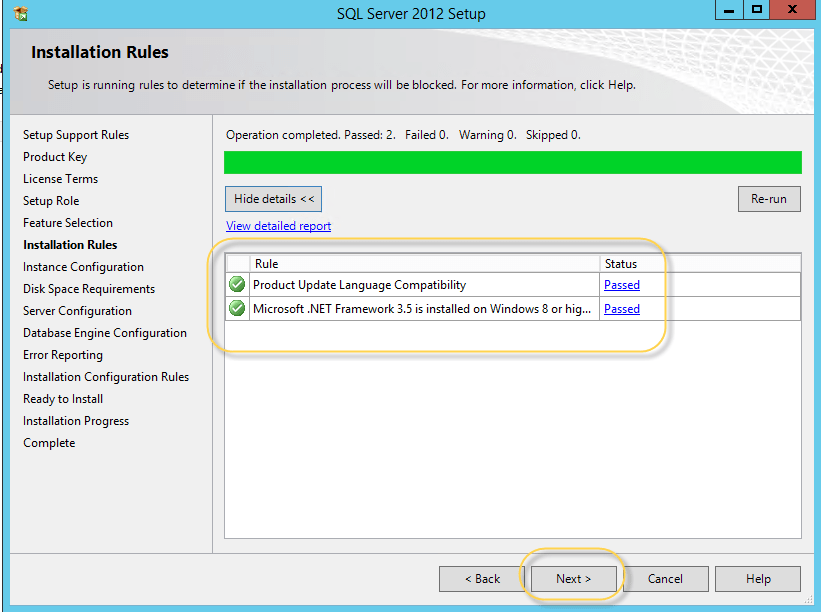
Em installation rules verifique novamente se os requisitos estão de acordo.
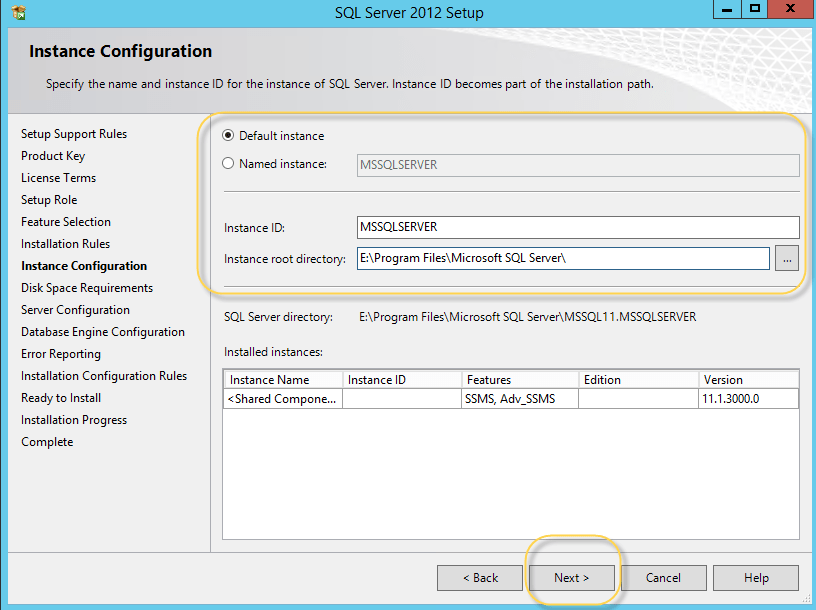
Em instance configuration escolha a instância padrão e o diretório apropriado.
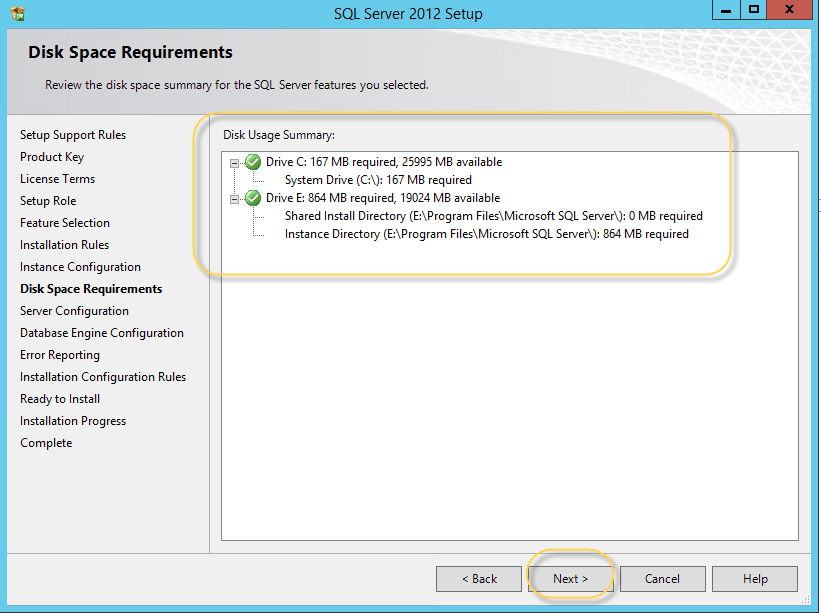
Verifique os requisitos de espaço em disco para a instalação do SQL.
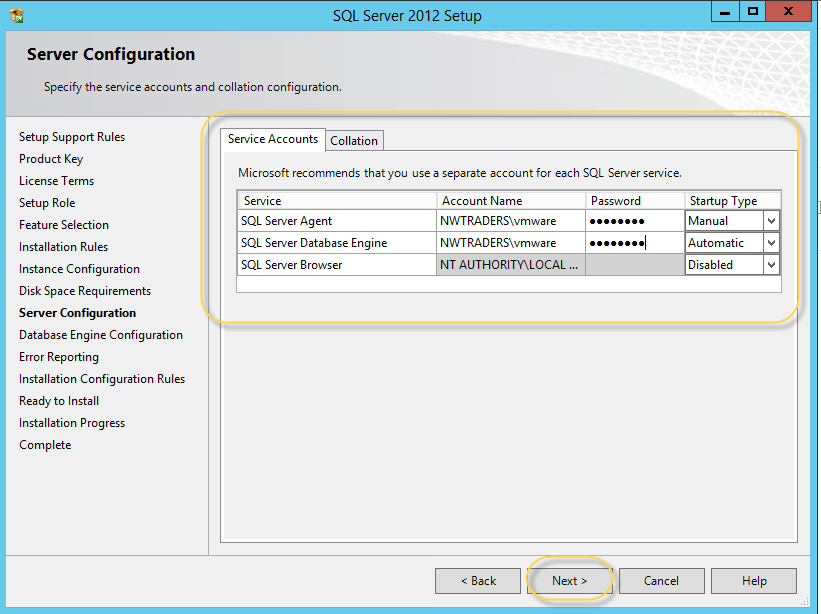
Em server configuration Insira uma conta de serviço e preencha com a senha para os dois principais serviços.
Em database engine configuration, no meu caso escolhi a autenticação “Mixed Mode“, inseri uma senha para o usuário “sa” e adicionei uma conta do Active Directory como administrador SQL server administrators.

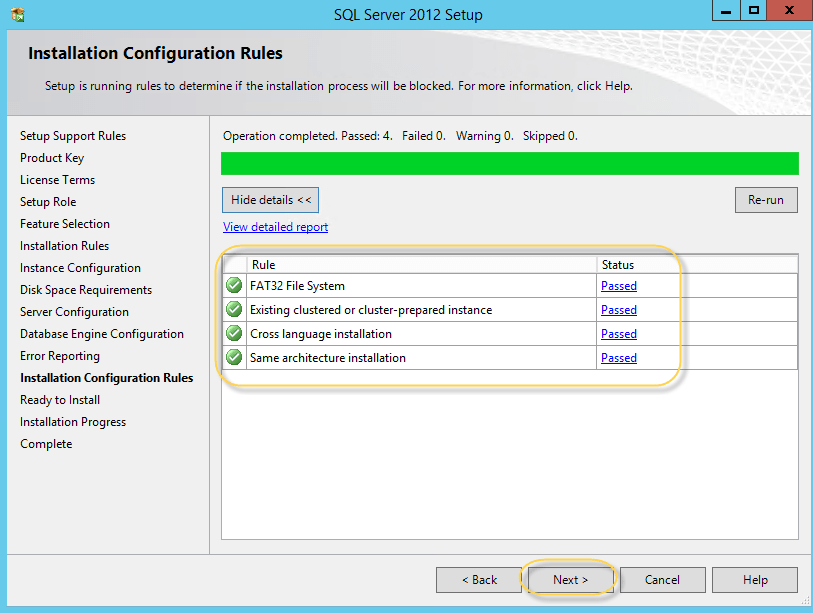
Mais uma etapa para verificar se tudo está OK antes da instalação.
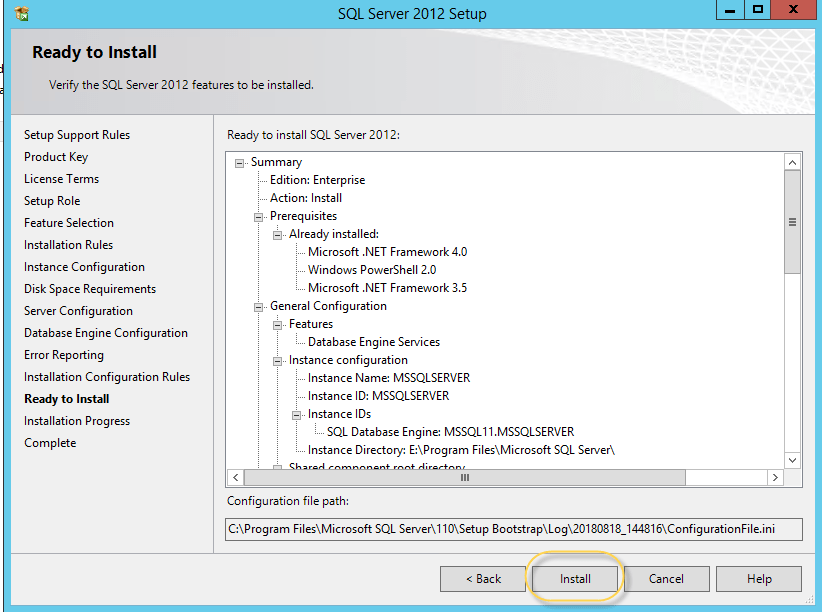
Em ready to install verifique os requisitos e clique em install.
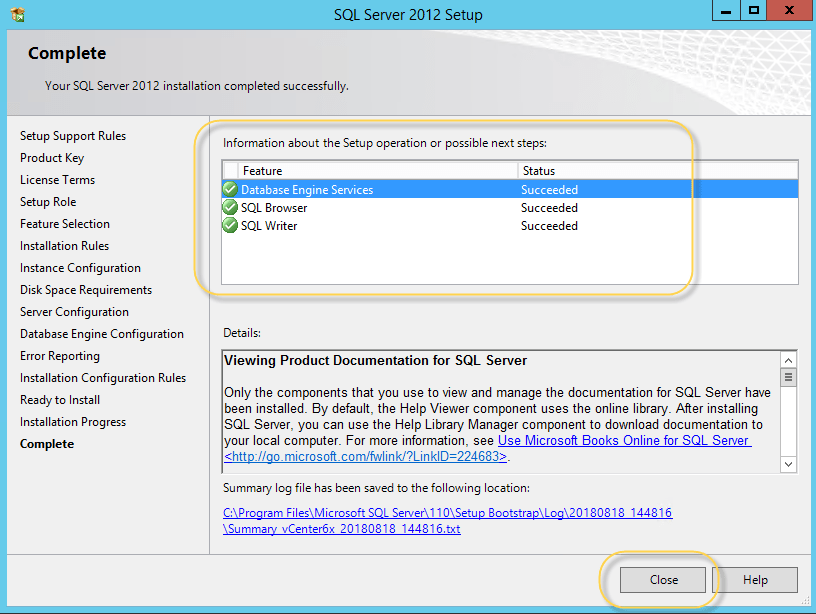
Final da instalação, se tudo der certo não teremos ícones vermelhos na tela de resumo.
Criando um database para o vCenter no SQL
Acesse o SQL Server Management Studio.
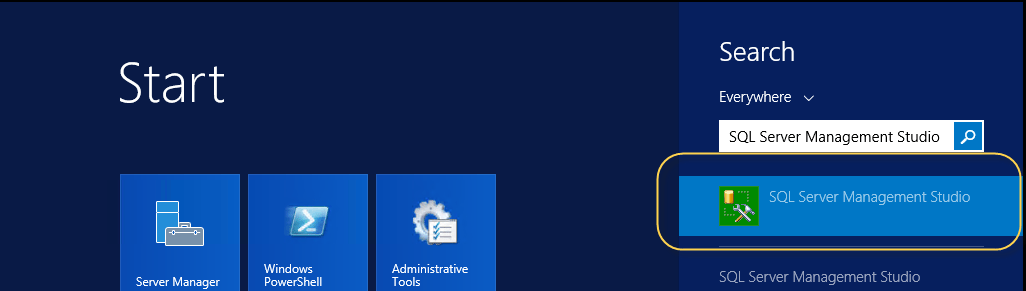
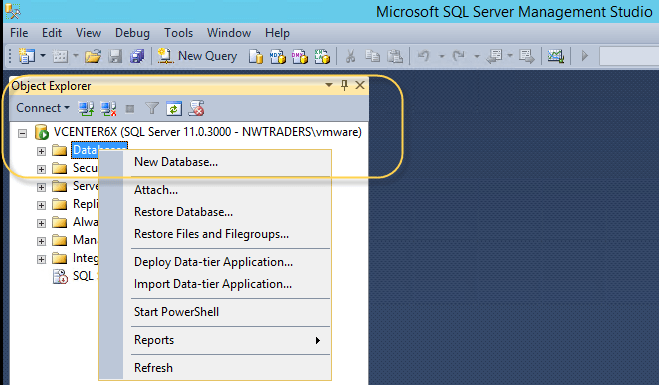
Crie um novo database para o vCenter Server.
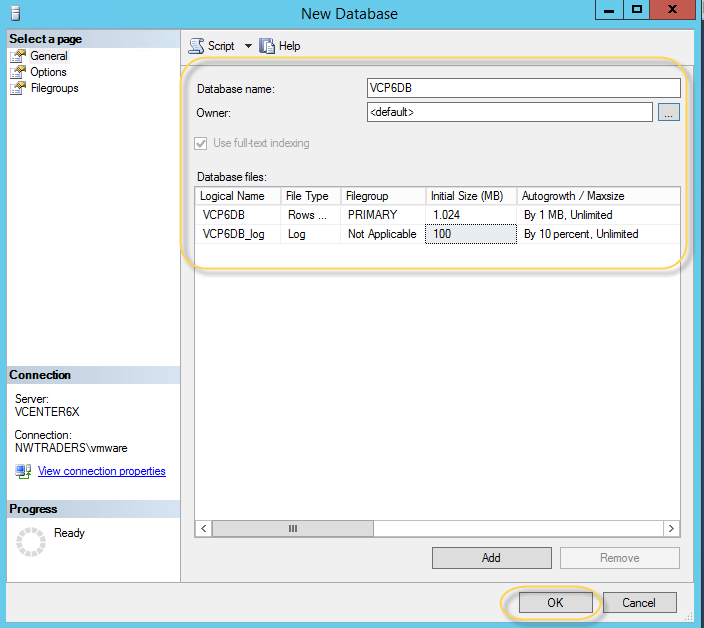
Crie um nome e configure as demais opções como desejar e cliquem em OK.
Crie uma conta de usuário e configure as opções que precisamos. Escolha o banco de dados default para a conta de usuário NWTRADERS\vmware.

Certifique que as devidas opções estão marcadas.

Selecione o banco de dados e configure as demais opções.

Selecione o nome do servidor e configure as demais opções.

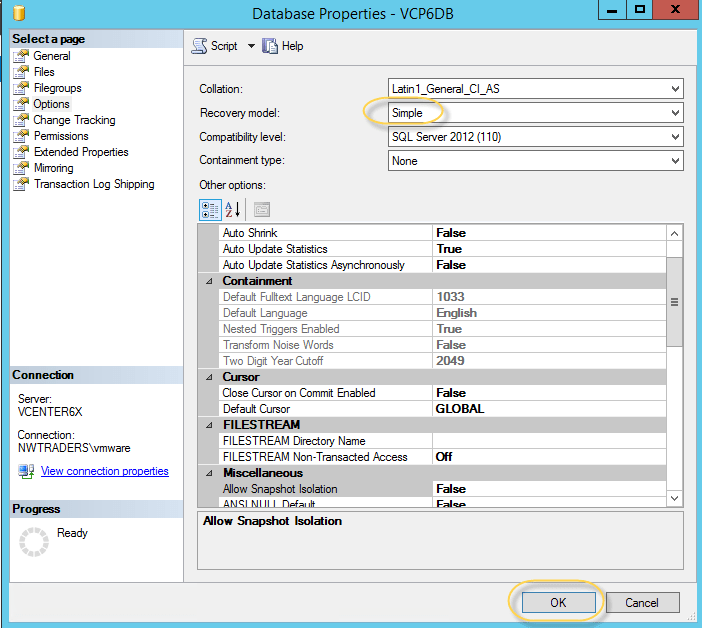
Por fim, selecione o database novamente, clique em options e selecione SIMPLE na lista suspensa do Recovery Model caso não seja necessário backups regulares dos logs de transações do banco de dados. O modelo de recuperação simples recupera automaticamente o espaço de log para manter os requisitos de espaço pequenos, eliminando essencialmente a necessidade de gerenciar o espaço do log de transação. E o banco de dados do vCenter não consumirá enormemente espaço no servidor SQL.
Sugiro ler o artigo da VMware https://kb.vmware.com/s/article/1001046 que fala sobre a recomendação do uso do modelo de recuperação simples.
Para entender o modelo Full consulte “Recover from a full transaction log in a SQL Server database” no site da Microsoft para devido entendimento.
Recomendo a leitura dos dois artigos, se você estiver pensando em implantar o vCenter 6.0 com SQL.
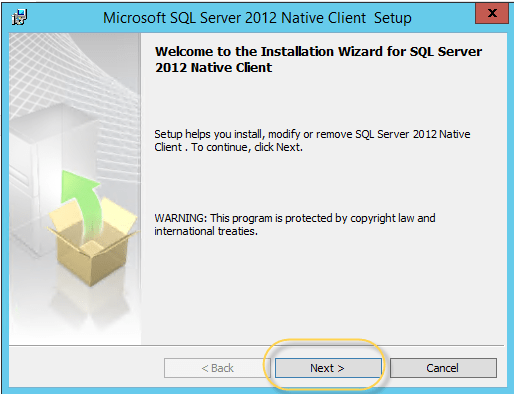
Instalando Microsoft SQL native client
Baixe a ferramenta e inicie o processo de instalação.
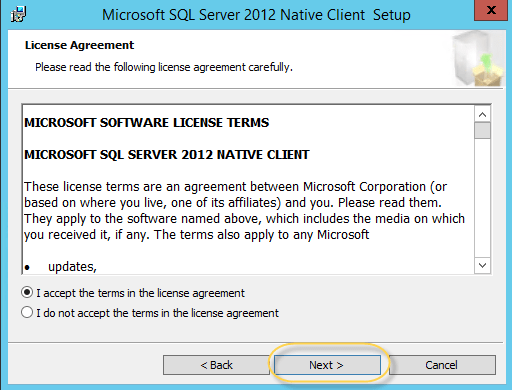
Aceite os termos.
Verifique os componentes e clique em next.

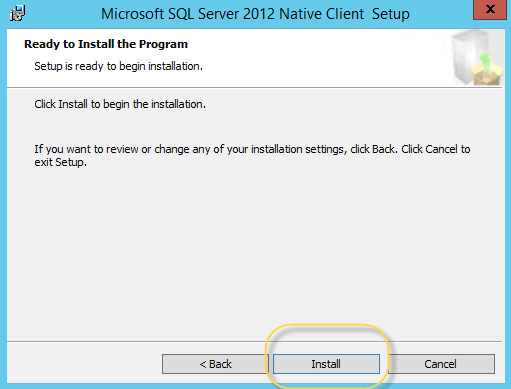
Clique em install.
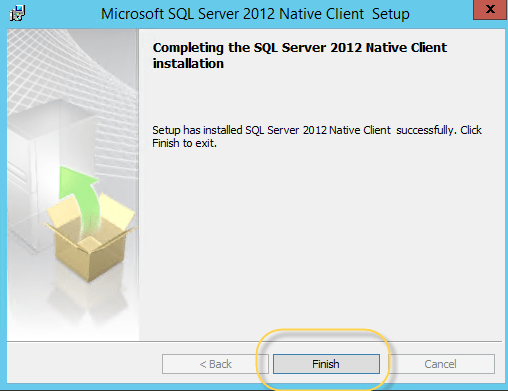
Clique em finish.
CONFIGURANDO ODBC
Inicie o ODBC Data Sources (64-bit).

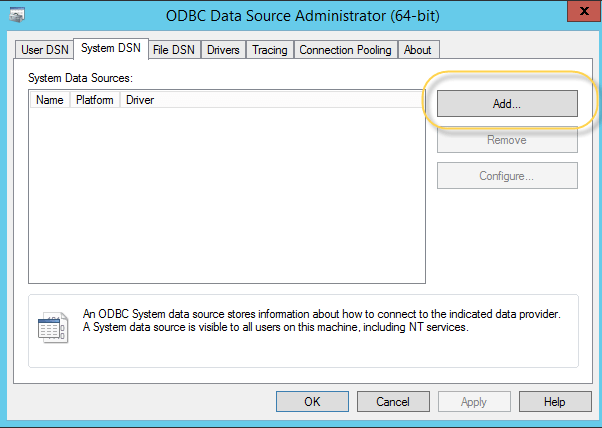
Em system DSN Clique em Add.
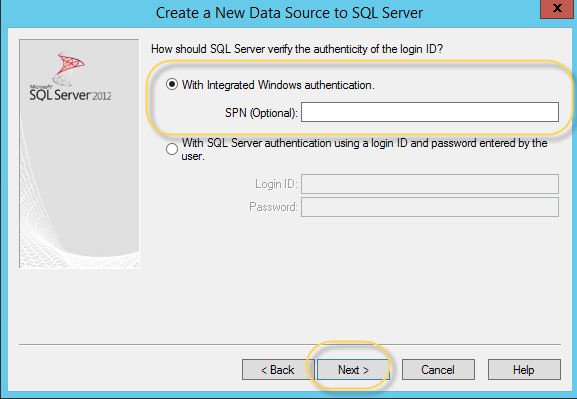
Preencha as informações de acordo com a imagem abaixo, em server insira o nome do seu servidor.

Clique em next.
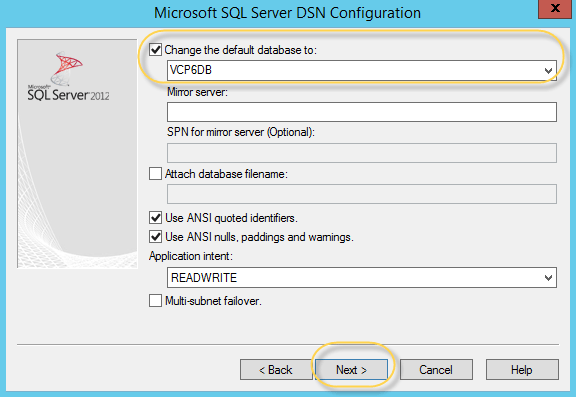
Escolha o banco de dados e clique em next.
Clique em finish.

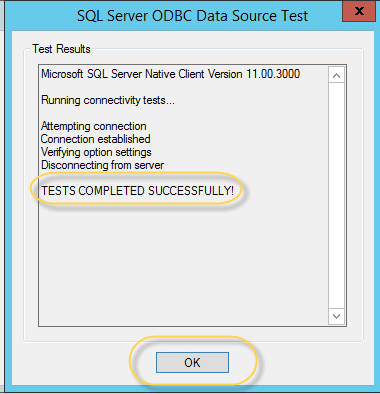
Clique em Test Data Source para testar a conexão.

Verifique se o teste foi completado com sucesso.
Instalando VMware vCenter 6.0
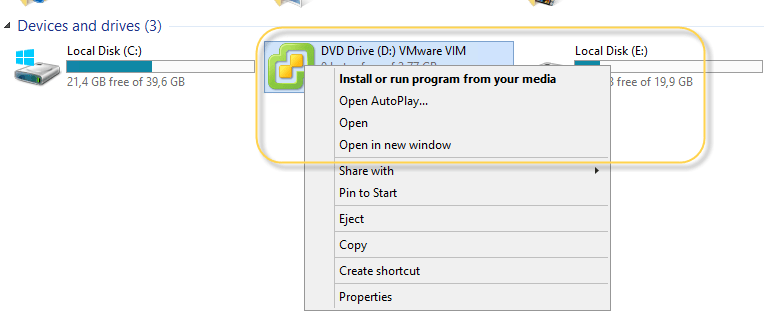
Insira a mídia do vCenter para Windows Server e clique em install.
Escolha a opção vCenter Server for Windows.

Clique em next.
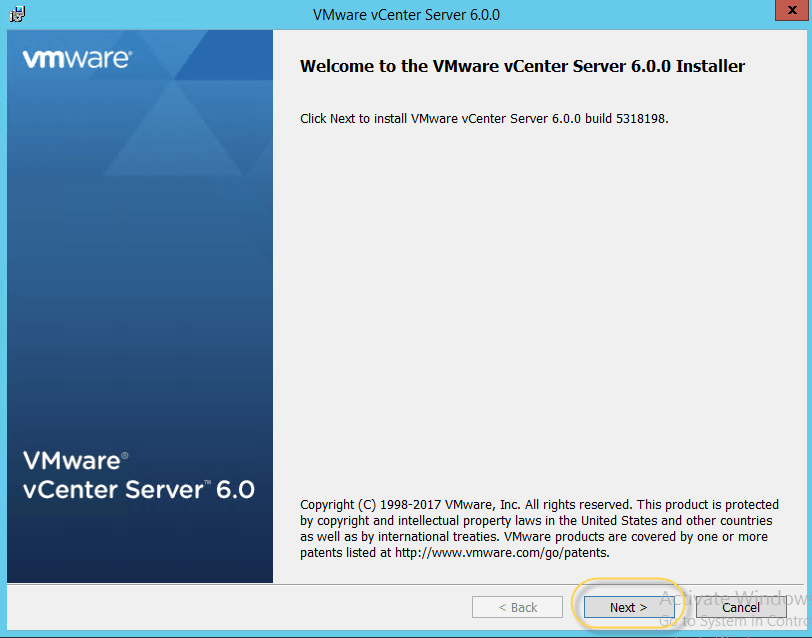
Aceite os termos.

Iremos instalar o vCenter para se conectar com um PSC externo. Escolha vCenter Server.
Veja como instalar um PSC externo na versão 6.0.

Verifique o nome do seu servidor.
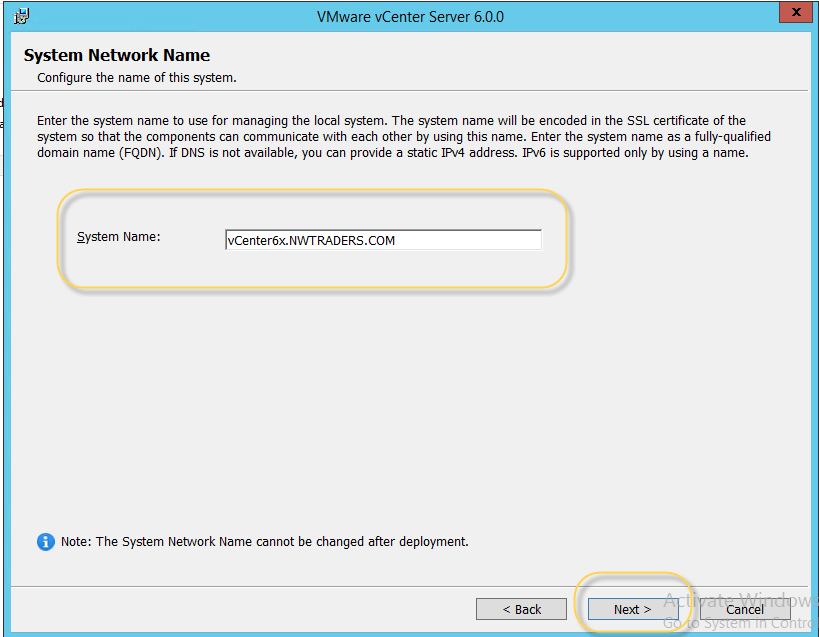
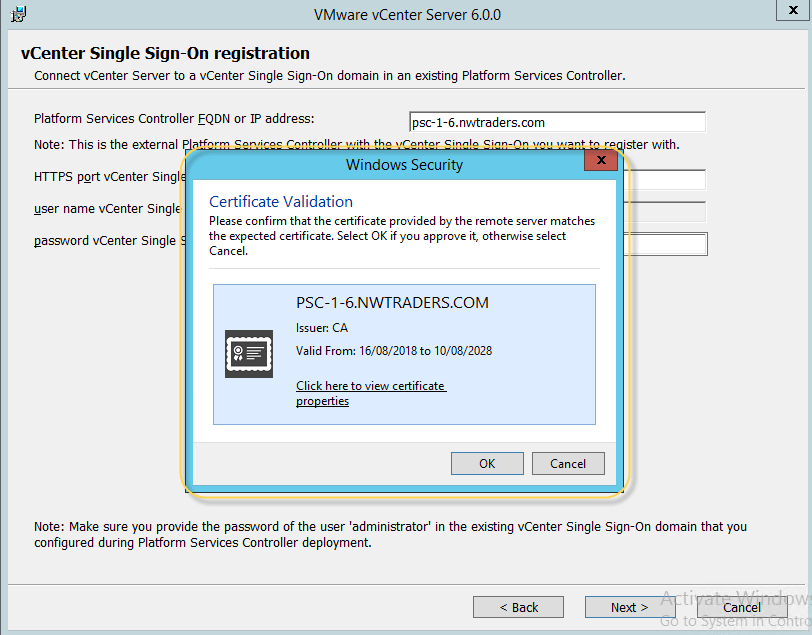
Insira o nome do seu vCenter platform services controller que instalamos no post do PSC externo.

Aceite o certificado.
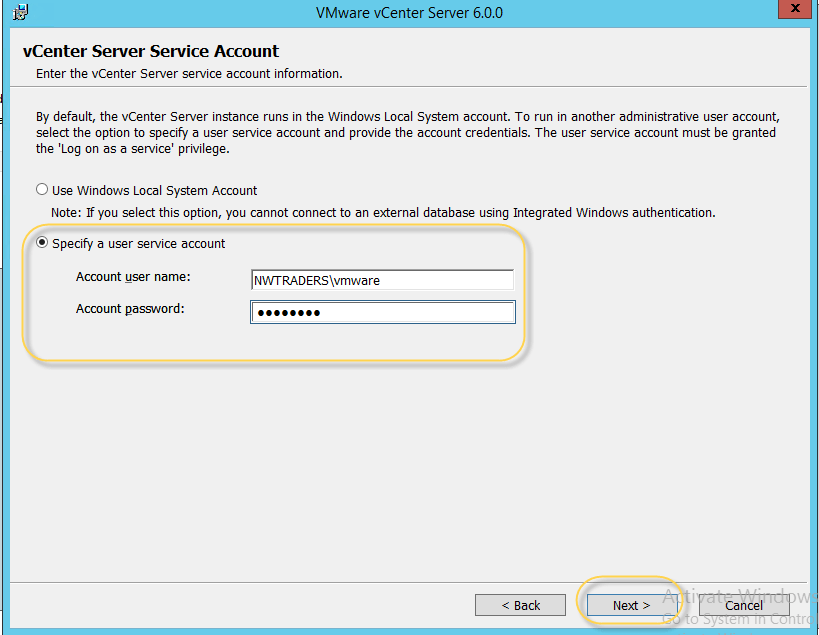
Especifique uma conta de serviço. Uma boa prática acredite!
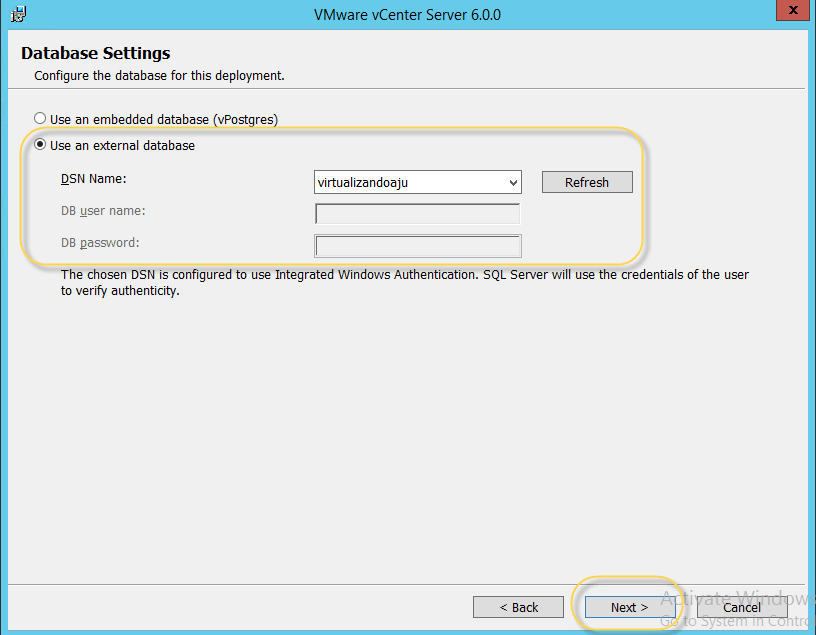
Escolha o DSN se você seguiu os passos do incio do post.
Verifique as portas que o vCenter utiliza.
Atenção (!)

Diretório de instalação.

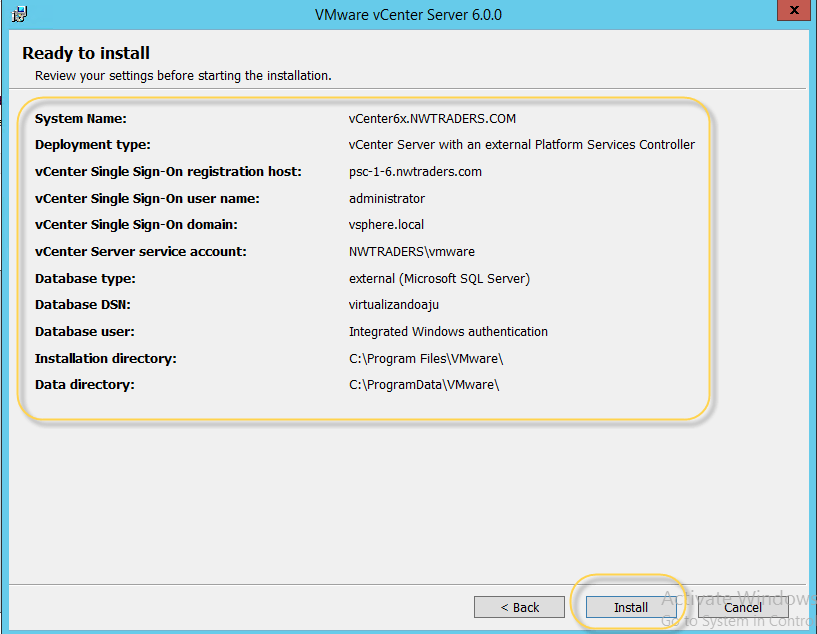
Resumo da instalação. Clique em install.
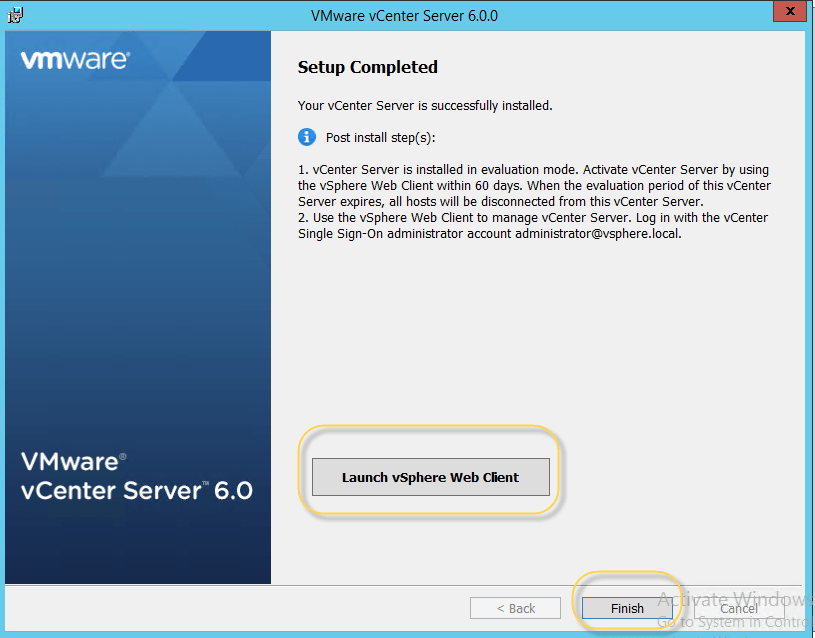
Verificando se o serviço Web Client está funcionando, clique em Launch vSphere Web Client.
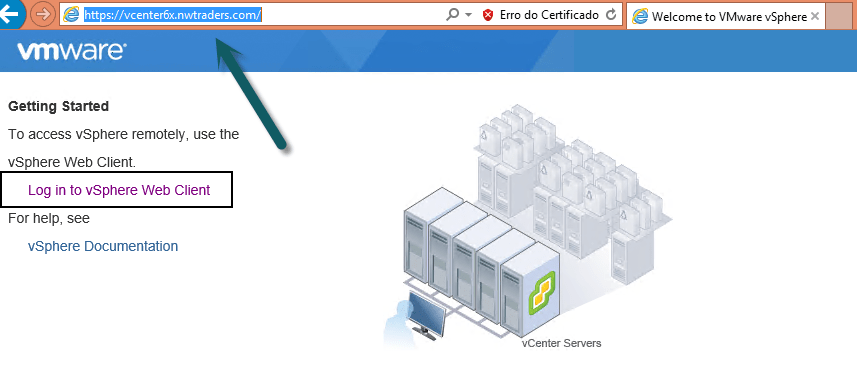
Clique em Log in to vSphere Web Client e seja feliz em sua primeira instalação. Utilize a cota administrator@vsphere.local e a senha que você criou na instalação do vCenter PSC.
Para finalizar, verifique se o vCenter Server with an external platform services controller que você escolheu está instalado.

Fim!
“Nossas dúvidas são traidoras e nos fazem perder o que, com frequência, poderíamos ganhar, por simples medo de arriscar.”

 virtualization-warrior